
MATCH関数は、指定した値が範囲の中で何番目にあるかを返す関数です。商品コードの位置を完全一致で調べます。
一番簡単な使用例
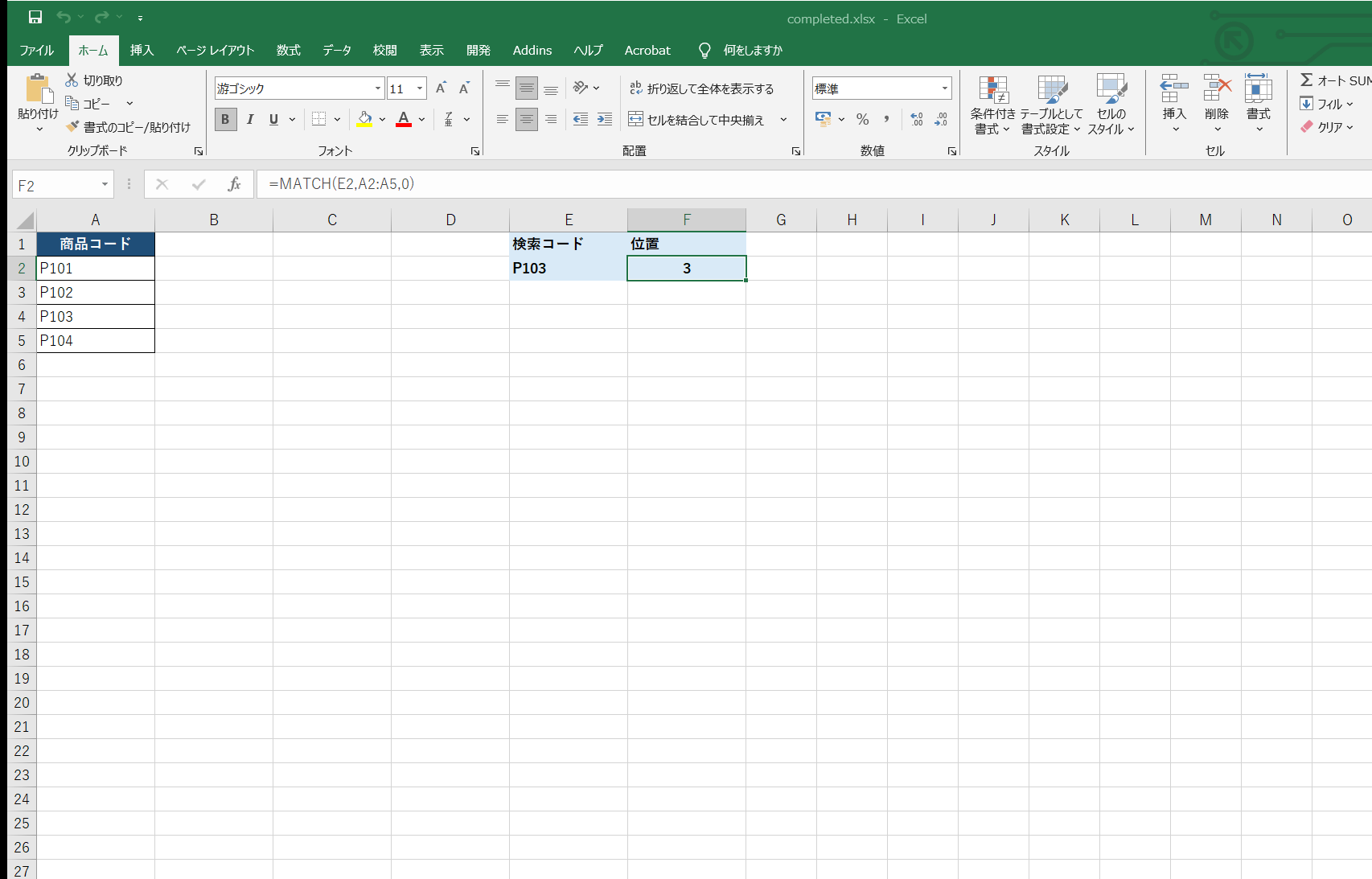
セルE2のP103がA2からA5の中で何番目にあるかを調べます。
=MATCH(E2,A2:A5,0)
この例の結果は3です。
検証について:この記事の数式、計算結果、セル参照は、Microsoft Excel 2019(バージョン16.0)で実際に確認しています。表の内容はすべて架空のサンプルです。
この関数でできること
一覧の中で目的の値が何番目にあるかを調べ、INDEX関数などと組み合わせて値を取り出せます。
関数の書き方
MATCH(検索値, 検索範囲, [照合の型])
| 引数 | 意味 |
|---|---|
| 検索値 | 範囲内で探す値です。 |
| 検索範囲 | 検索する1行または1列の範囲です。 |
| 照合の型 | 完全一致にする場合は0を指定します。 |
実際のExcelで使ってみる
商品コードの一覧と、探したい商品コードを用意します。
https://www.lance40.com/wp-content/uploads/2026/10/001_sample_data-4.png
- セルF2を選択します。
- =MATCH(E2,A2:A5,0) と入力してEnterキーを押します。
- F2に3と表示されることを確認します。
https://www.lance40.com/wp-content/uploads/2026/10/002_function_result-4.png
サンプルファイル
https://www.lance40.com/wp-content/uploads/2026/10/completed-4.xlsx
数式と計算結果を確認できる完成済みファイルです。ダウンロード後、結果セルを選択すると数式バーで式を確認できます。
実務で使える例
一覧で該当する行の位置を調べる、INDEX関数と組み合わせて柔軟に検索する場合に使えます。
初心者が間違えやすいポイント
- 完全一致で探す場合は第3引数に0を指定します。
- 検索範囲は1行または1列にします。表全体を指定しません。
関連する関数・教材
目的に合う関数を選ぶために、次の記事も確認できます。
まとめ
MATCH関数は、検索値が範囲内で何番目にあるかを返します。完全一致なら0を指定し、INDEX関数との組み合わせにも使えます。
コメント