
SUM関数は、複数の数値をまとめて合計するときに使います。この記事では、商品の金額を合計する小さな表を使い、数式の入力から結果の確認までを説明します。
一番簡単な使用例
セルB2からB6までの商品金額を合計します。
=SUM(B2:B6)
この例の結果は6,520円です。
検証について:この記事の数式、計算結果、セル参照は、Microsoft Excel 2019(バージョン16.0)で実際に確認しています。表の内容はすべて架空のサンプルです。
この関数でできること
連続したセル範囲や、離れた複数のセル範囲にある数値を合計できます。金額、個数、時間など、合計を求める場面で使える基本的な関数です。
関数の書き方
SUM(数値1, [数値2], ...)
| 引数 | 意味 |
|---|---|
| 数値1 | 合計する最初の数値、セル、またはセル範囲です。必ず指定します。 |
| 数値2以降 | 必要に応じて追加する数値、セル、またはセル範囲です。 |
実際のExcelで使ってみる
A列に商品名、B列に金額を入力した表で確認します。
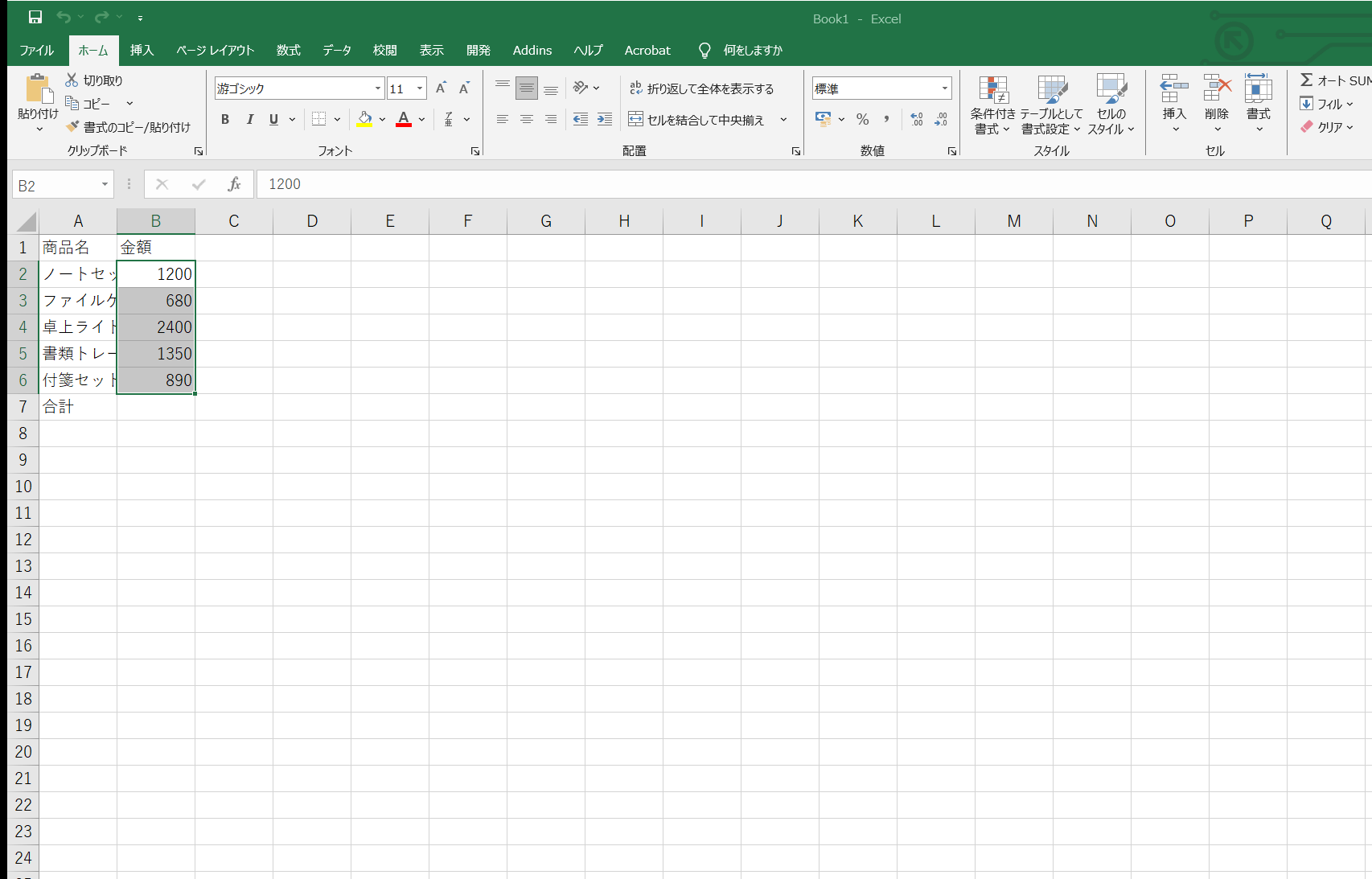
- セルB7を選択します。
- 半角で =SUM(B2:B6) と入力し、Enterキーを押します。
- B7に6,520円と表示されることを確認します。結果セルを選ぶと、数式バーで入力した式を確認できます。
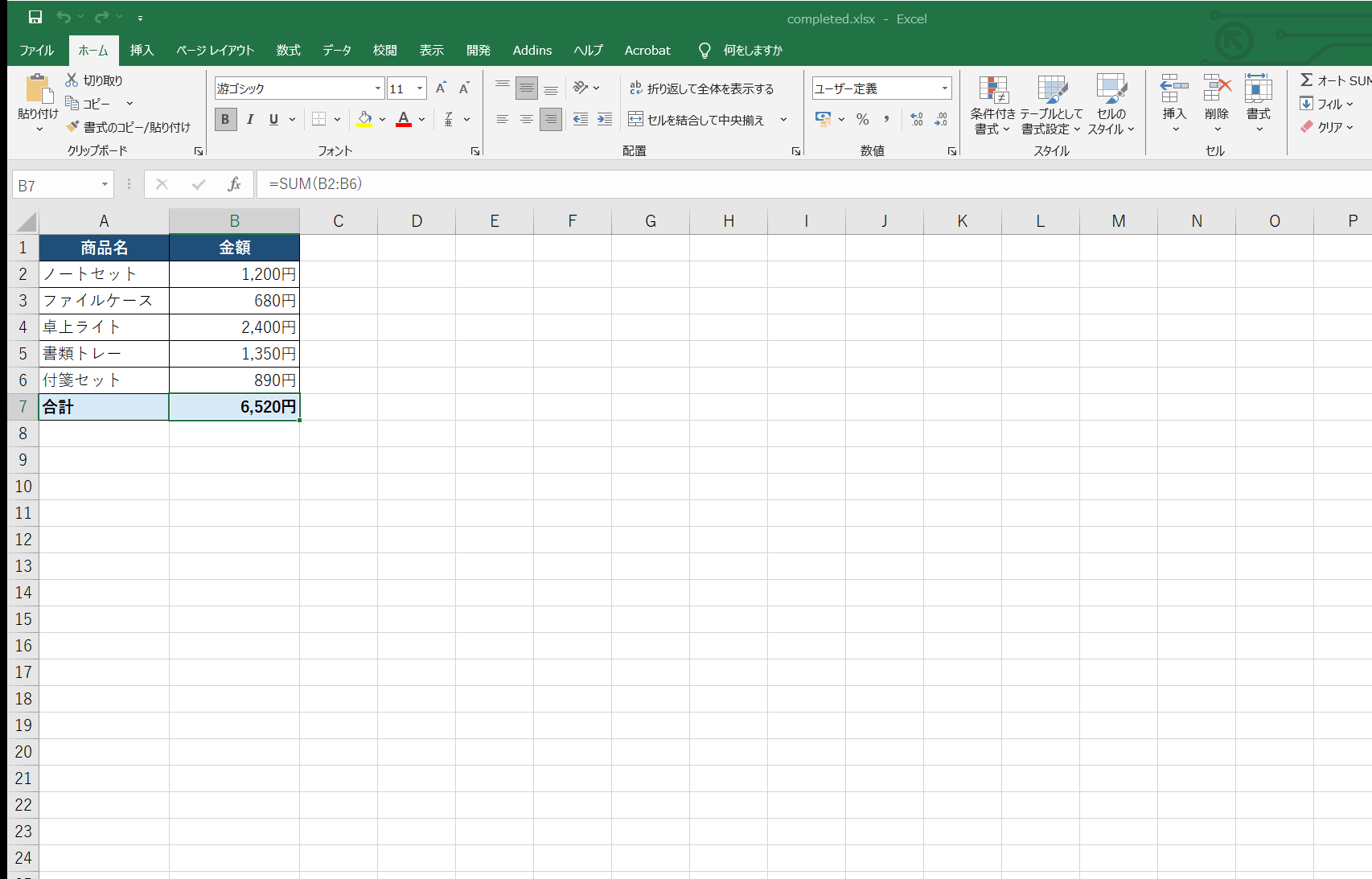
サンプルファイル
数式と計算結果を確認できる完成済みファイルです。ダウンロード後、結果セルを選択すると数式バーで式を確認できます。
実務で使える例
日別売上の月合計、経費明細の合計、注文数の合計などに使えます。数値を式へ直接並べるより、セル範囲を指定するとデータの追加や確認がしやすくなります。
初心者が間違えやすいポイント
- 数式の先頭に半角のイコール記号を付け忘れないようにします。
- B2:B6のコロンは、B2からB6までの連続した範囲を表します。
- 合計結果が入るB7まで範囲へ含めると循環参照になるため、合計する範囲はB2:B6です。
- セル範囲内の文字列や空白セルは、通常は合計の対象になりません。
関連する関数・教材
目的に合う関数を選ぶために、次の記事も確認できます。
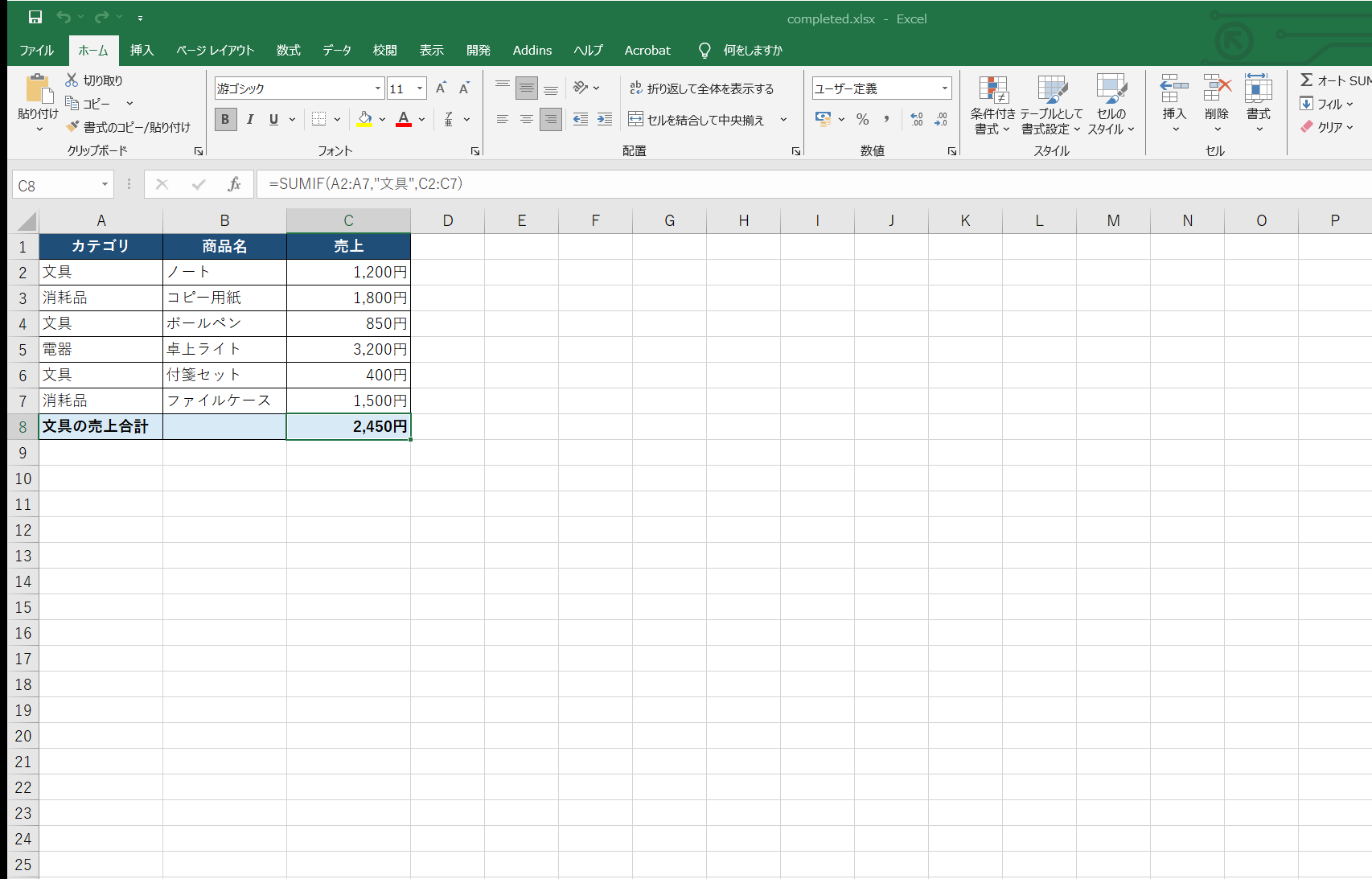
- 条件に合う数値だけを合計する場合はSUMIF関数を使います。
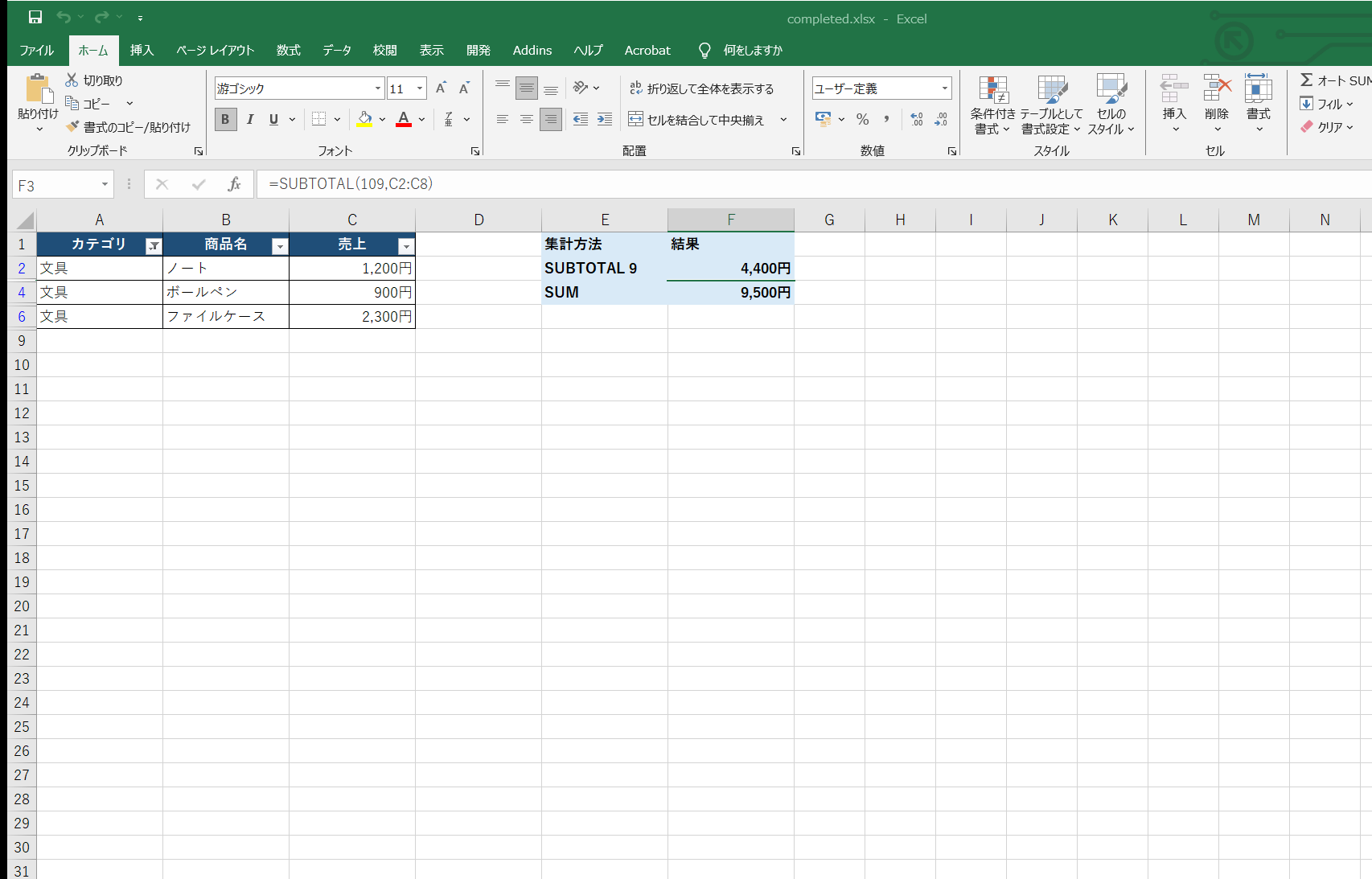
- フィルター後に表示されている行だけを合計する場合はSUBTOTAL関数を使います。
- 月別売上管理表の教材では、SUM関数を使った月合計を確認できます。
まとめ
SUM関数は、指定したセル範囲の数値を合計する関数です。まずは =SUM(B2:B6) のように、合計したい範囲をコロンで指定する形を覚えると、さまざまな表へ応用できます。
コメント