
Excel 2019で、商品ごとの在庫数と発注点を比べ、補充が必要な商品を見つけられる在庫管理表を作ります。IF関数、入力規則、条件付き書式を順番に設定します。
検証・データについて:この教材の商品名・商品コード・在庫数は、すべて練習用の架空データです。Microsoft Excel 2019(バージョン16.0)で実際に操作し、結果を確認しています。
このページで作るもの
カテゴリをリストから選び、在庫数が発注点以下の商品を「要発注」と表示する表です。要発注の商品行は色分けされるため、補充が必要なものを確認しやすくなります。
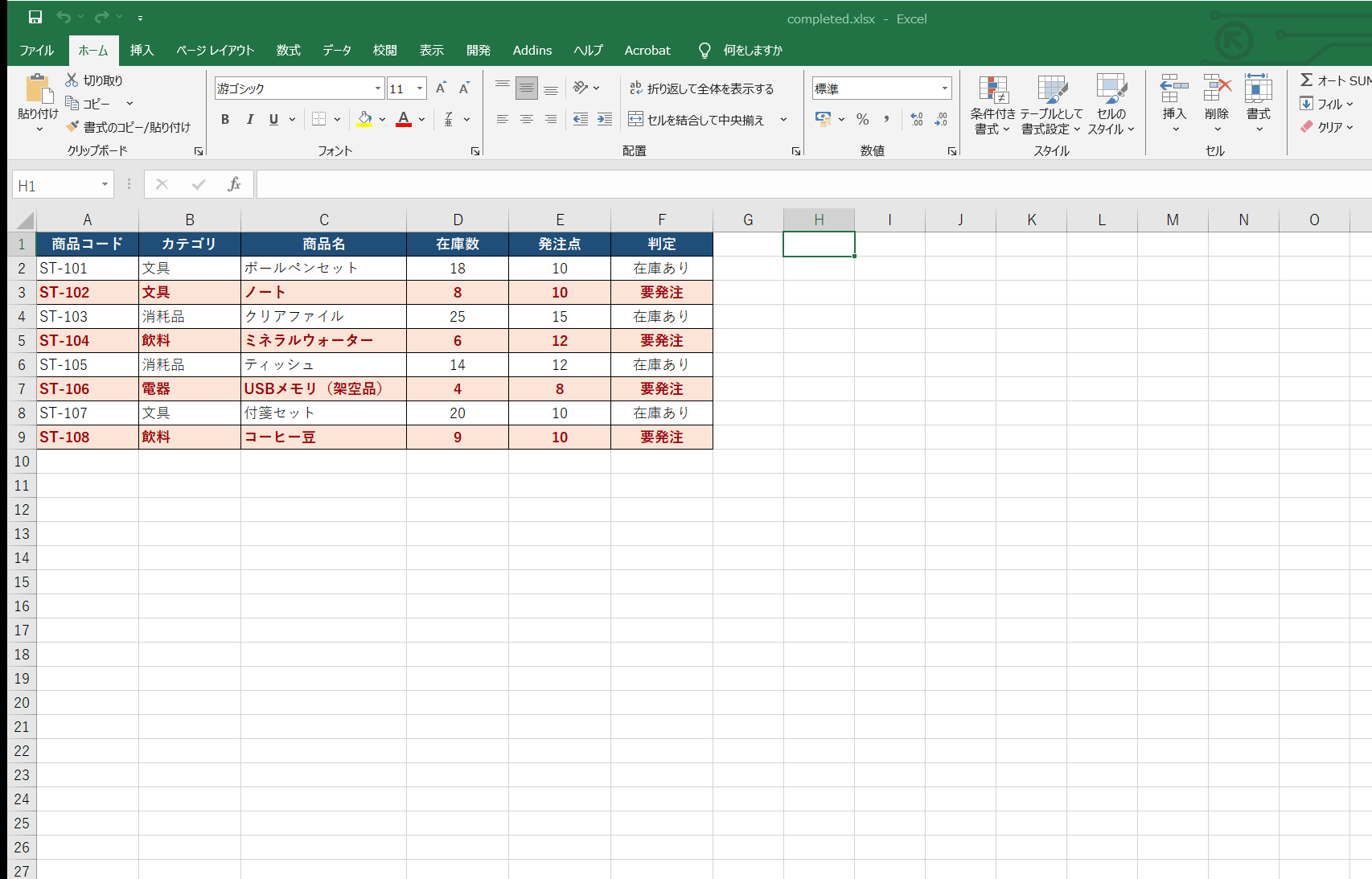
練習用ファイル
練習用Excelファイル(在庫データ入力済み)をダウンロード
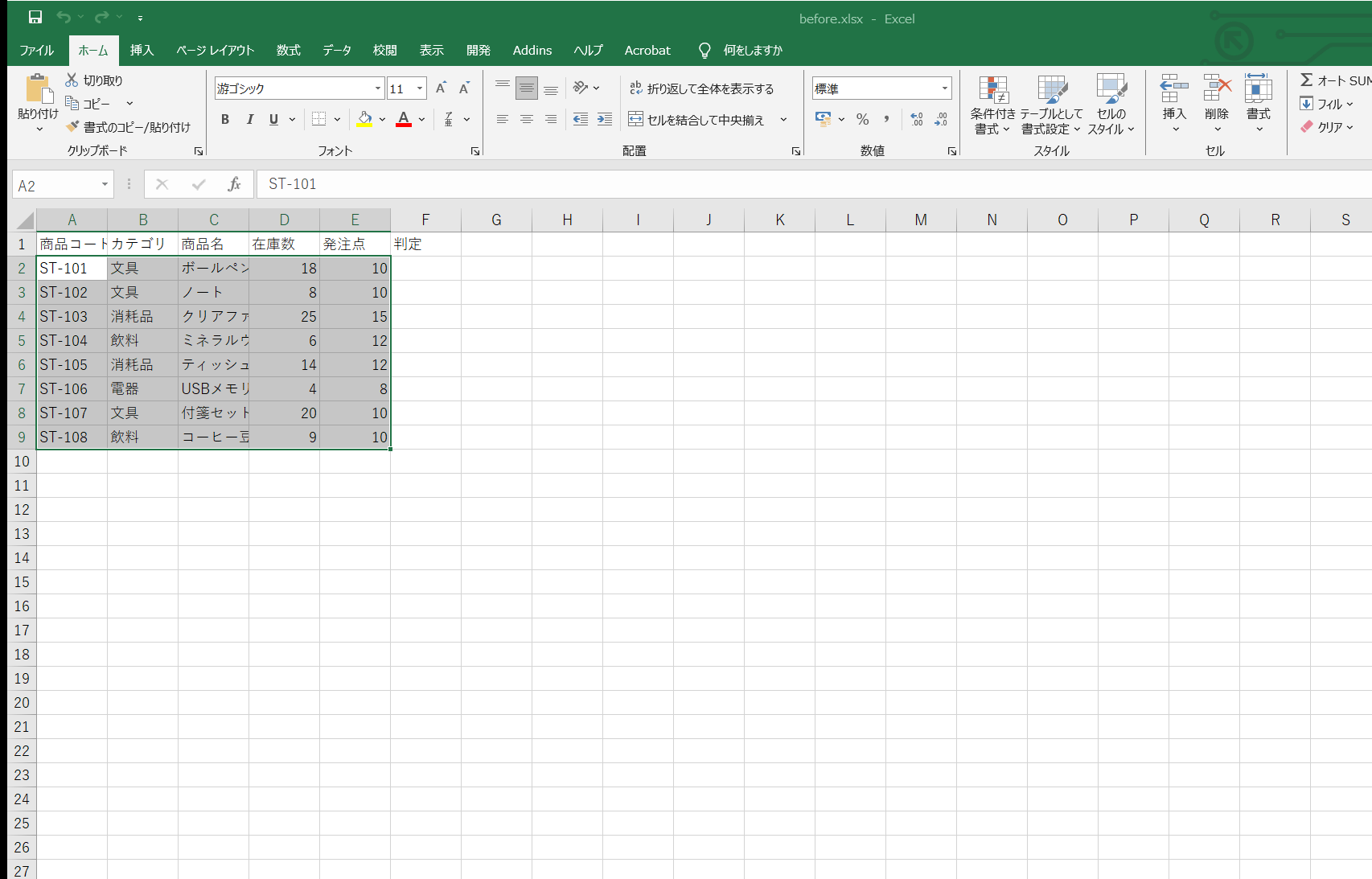
1. 商品と在庫数を入力する
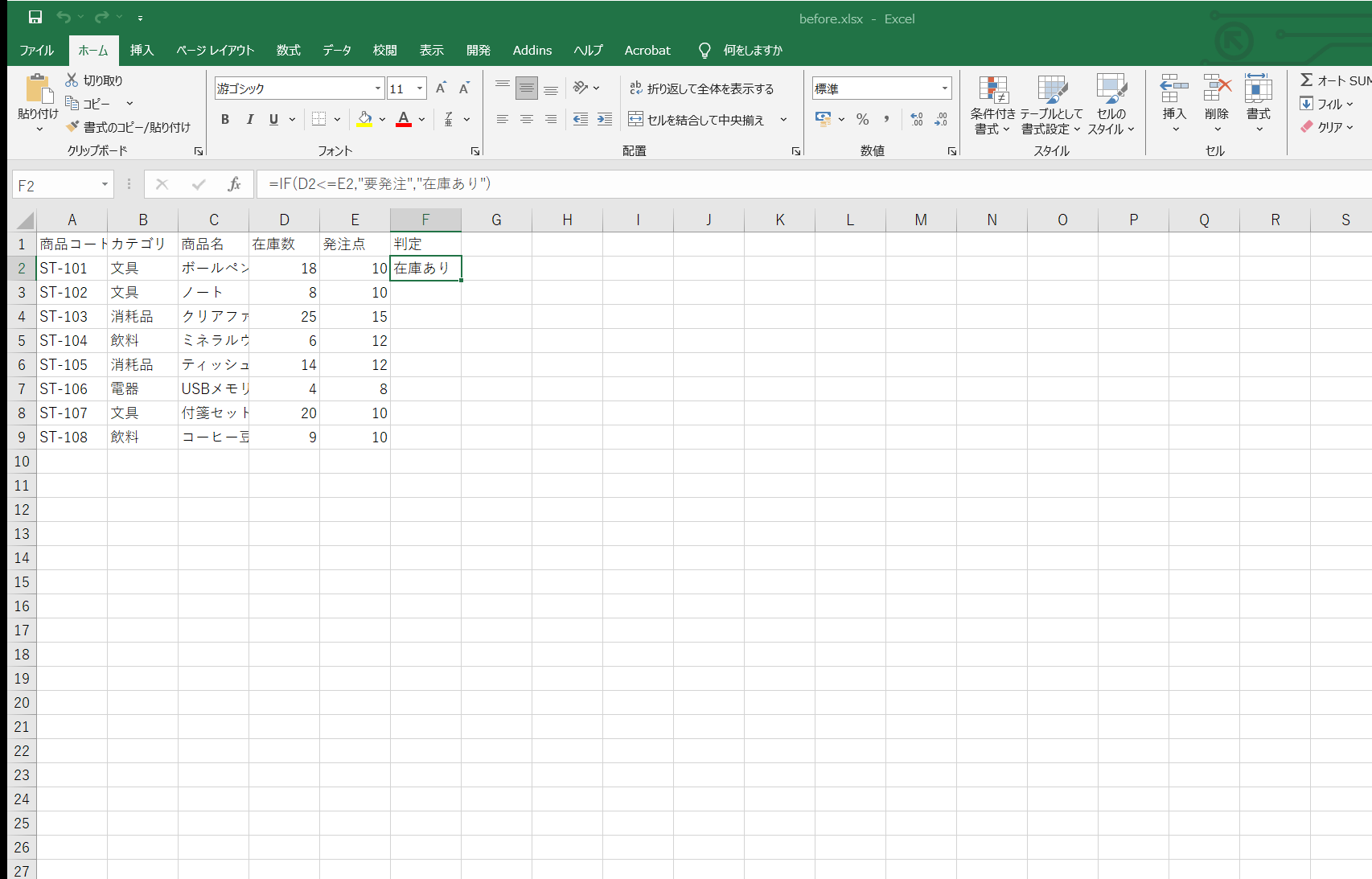
列は「商品コード」「カテゴリ」「商品名」「在庫数」「発注点」「判定」です。判定列は、あとでIF関数を入れるため空欄にします。
2. カテゴリ列に入力規則を設定する
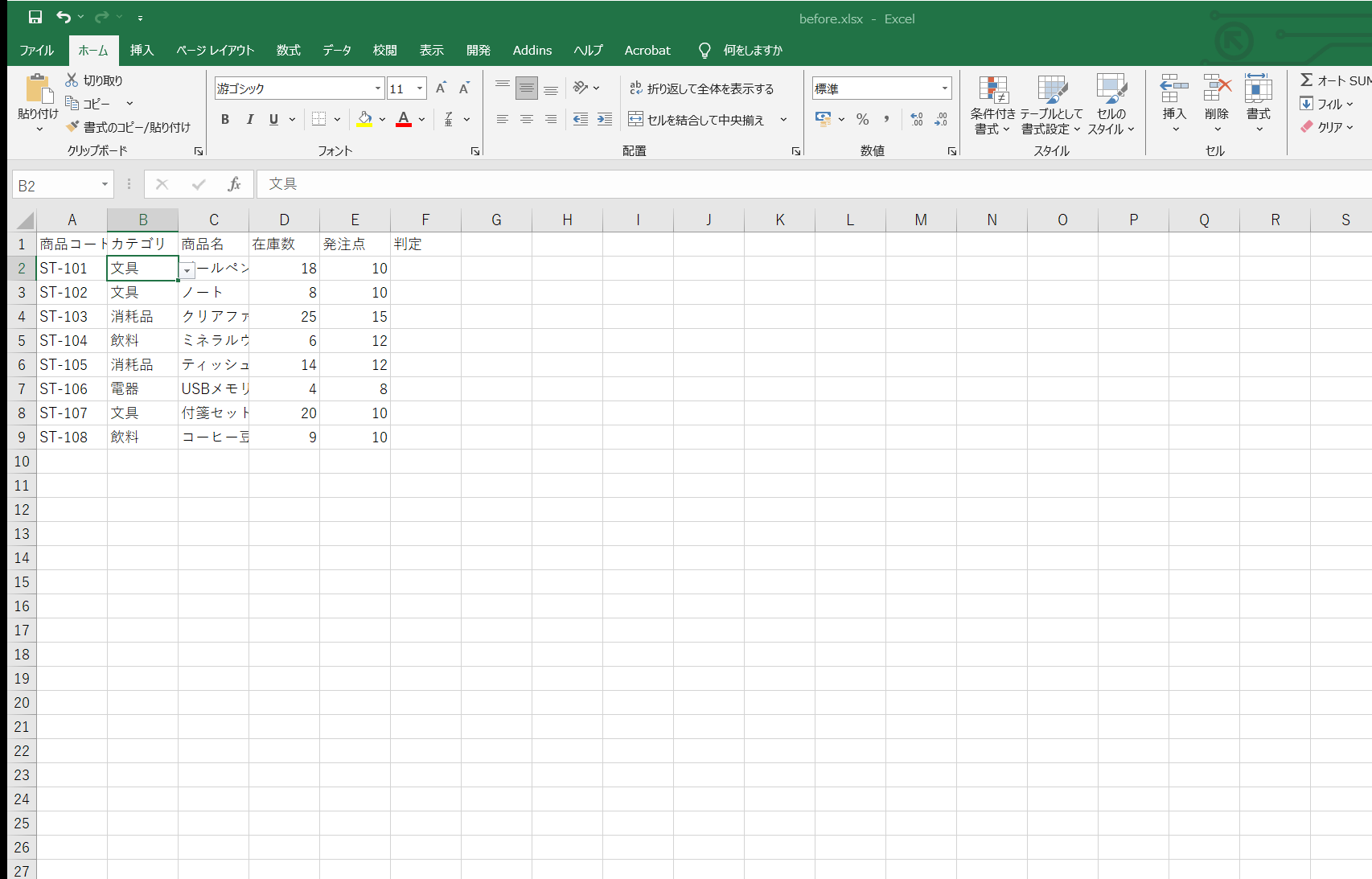
カテゴリのB2からB9を選び、リスト形式の入力規則を設定します。選択肢は「文具」「消耗品」「飲料」「電器」です。同じ意味の言葉を違う表記で入力することを防ぎやすくなります。
3. IF関数で要発注を判定する
セルF2に=IF(D2<=E2,"要発注","在庫あり")と入力します。在庫数が発注点以下なら「要発注」、それ以外なら「在庫あり」と表示されます。F2の数式をF9までオートフィルすると、各商品を同じ条件で確認できます。
4. 要発注の商品を色分けする
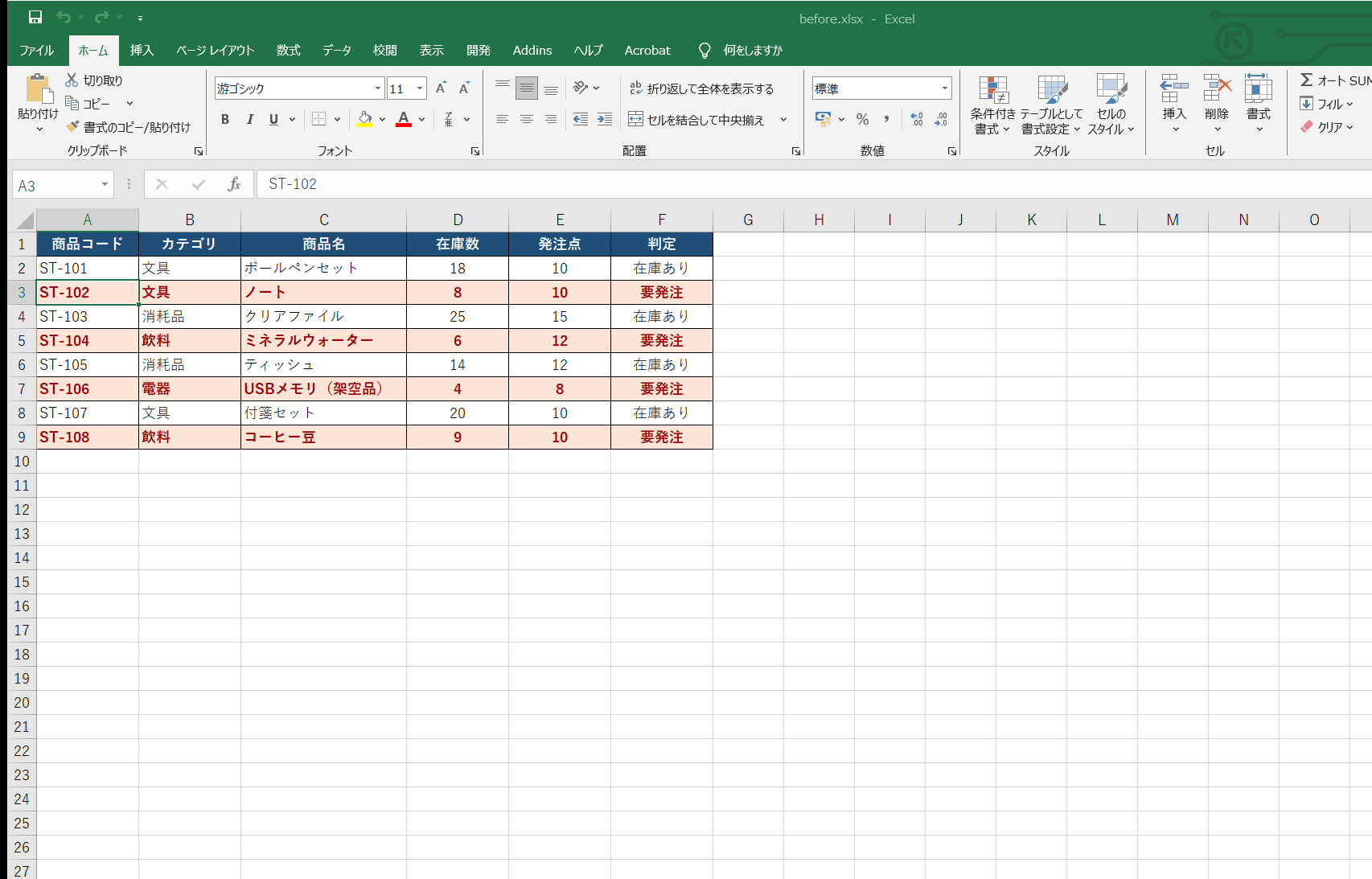
範囲A2からF9に、数式=$D2<=$E2を使う条件付き書式を設定します。在庫数が発注点以下の行は淡い赤色で表示されます。
5. 表を整えて保存する
表に罫線を付け、見出しを色分けし、数値列を中央に揃えます。列幅を自動調整して、商品名も確認しやすくします。
完成時の確認ポイント
- B2からB9にカテゴリのリスト入力規則が設定されている
- F2の数式が
=IF(D2<=E2,"要発注","在庫あり")になっている - F3、F5、F7、F9が「要発注」と表示される
- 在庫数が発注点以下の商品行が色分けされている
- 商品名、在庫数、発注点、判定が読みやすく表示されている
動画
音声収録と動画は未制作です。台本sectionと操作clip IDは、将来の動画制作に利用できます。
コメント