
Excel 2019で、架空の購入明細から顧客ごとの購入回数と購入金額を集計します。COUNTIF関数、SUMIF関数、フィルター、並べ替えを使う初心者向けの実践例です。
検証・データについて:この教材の顧客名・商品名・金額・日付は、すべて練習用の架空データです。Microsoft Excel 2019(バージョン16.0)で実際に操作し、結果を確認しています。
このページで作るもの
左側に購入明細、右側に顧客別の集計表を置きます。各顧客の購入回数と購入金額を数式で確認でき、明細はカテゴリで絞り込み・購入金額で並べ替えられます。
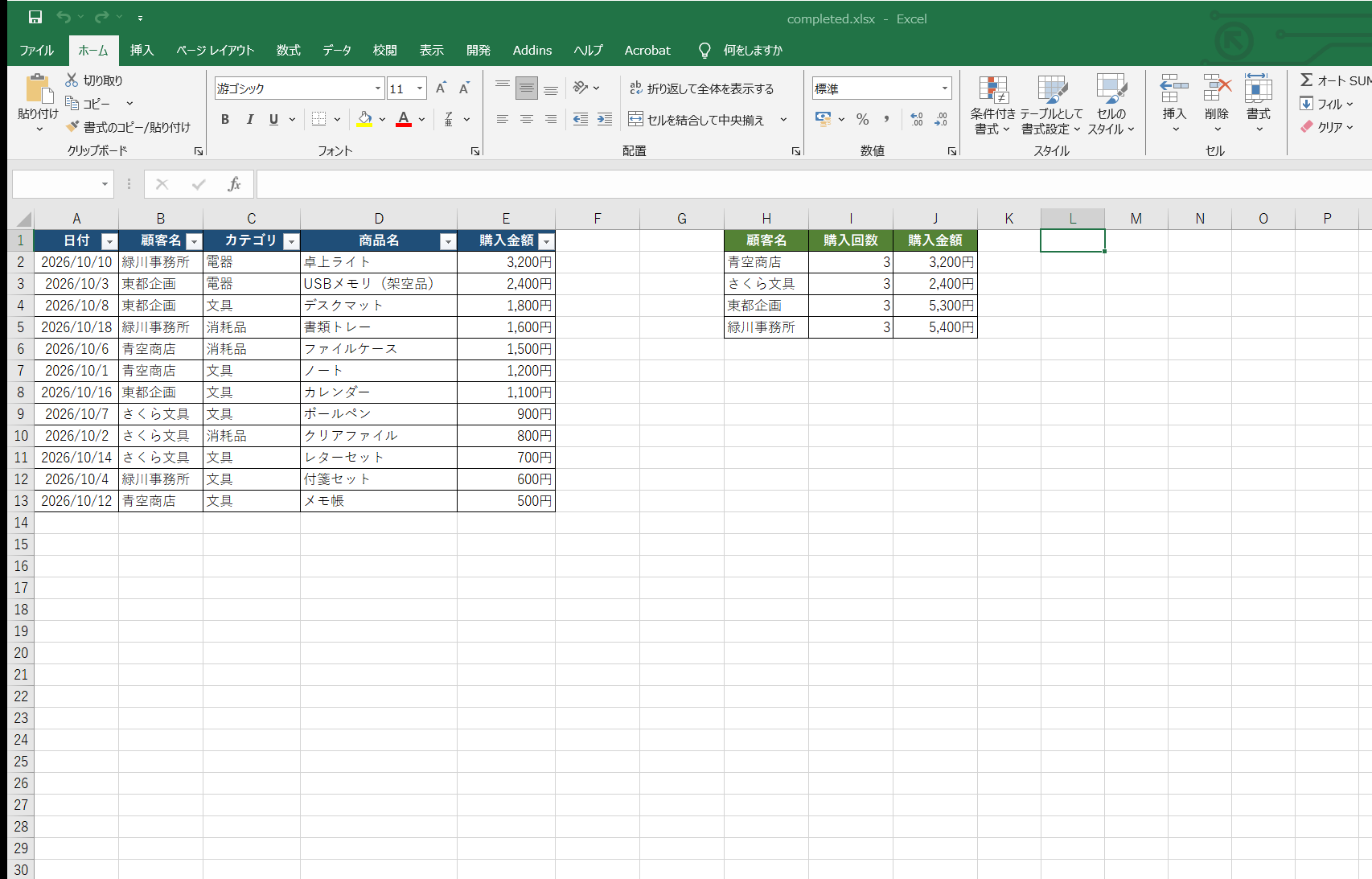
練習用ファイル
1. 購入明細を入力する
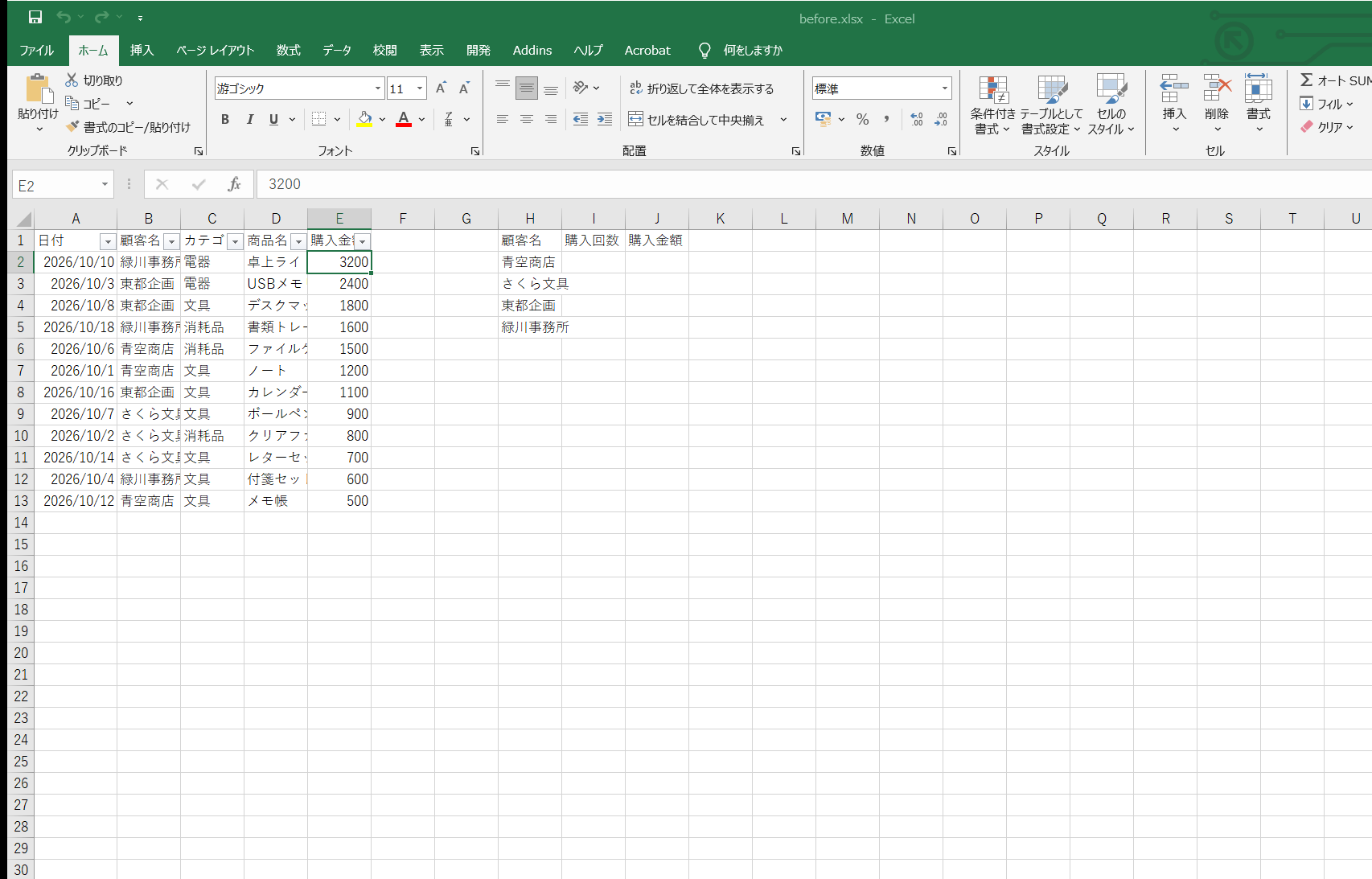
明細は「日付」「顧客名」「カテゴリ」「商品名」「購入金額」の5列です。右側のH列には、集計する4社の顧客名を入力します。
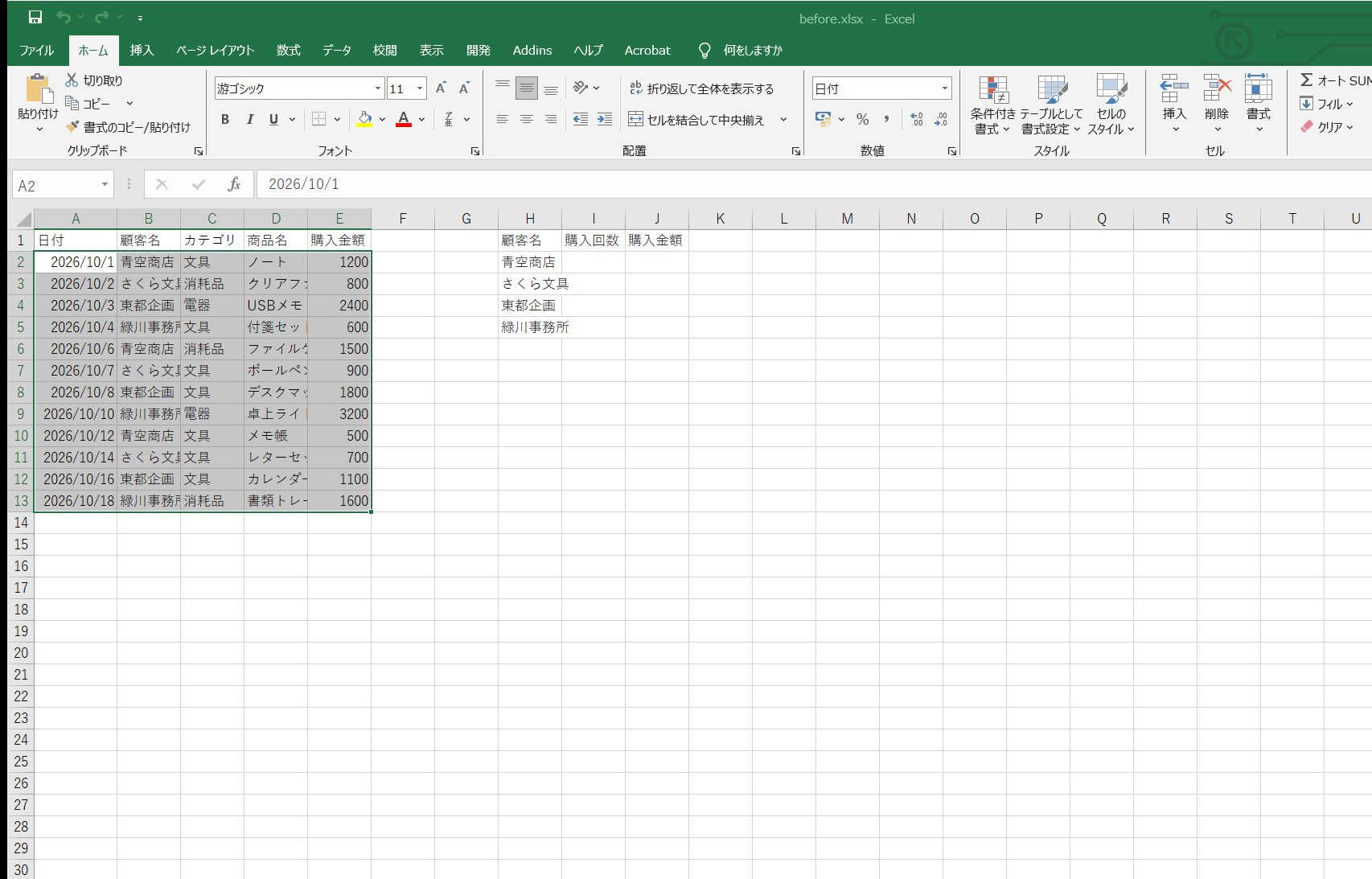
2. フィルターで必要な明細を見る
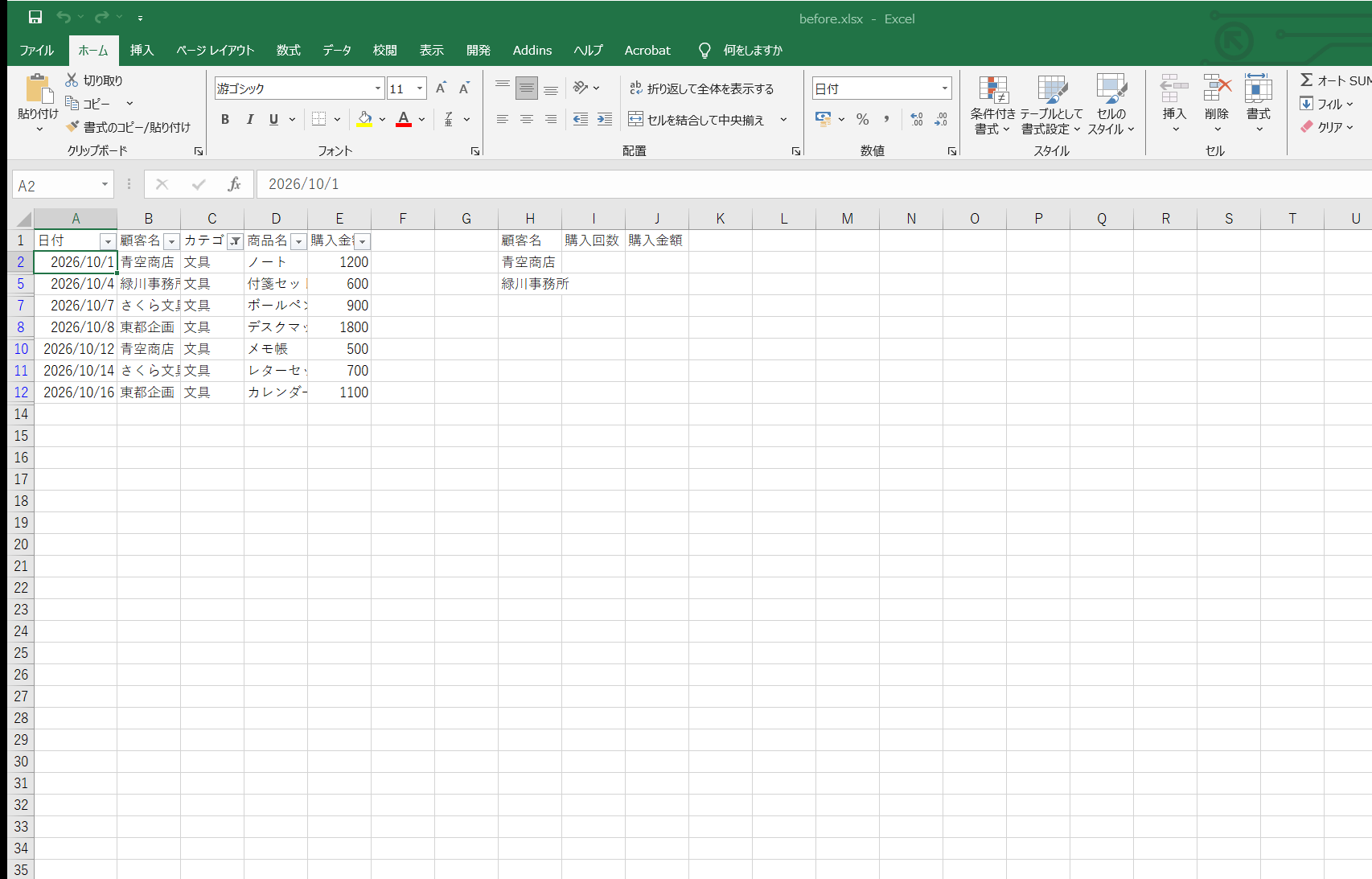
明細全体にオートフィルターを設定し、カテゴリ列を「文具」に絞り込みます。フィルターを解除すれば、すべての購入明細へ戻せます。
3. 購入金額の大きい順に並べ替える
明細のA1からE13を選び、購入金額を降順で並べ替えます。金額列だけを並べ替えるのではなく、明細全体を対象にすることで各行のデータ対応を保ちます。
4. COUNTIFとSUMIFで集計する
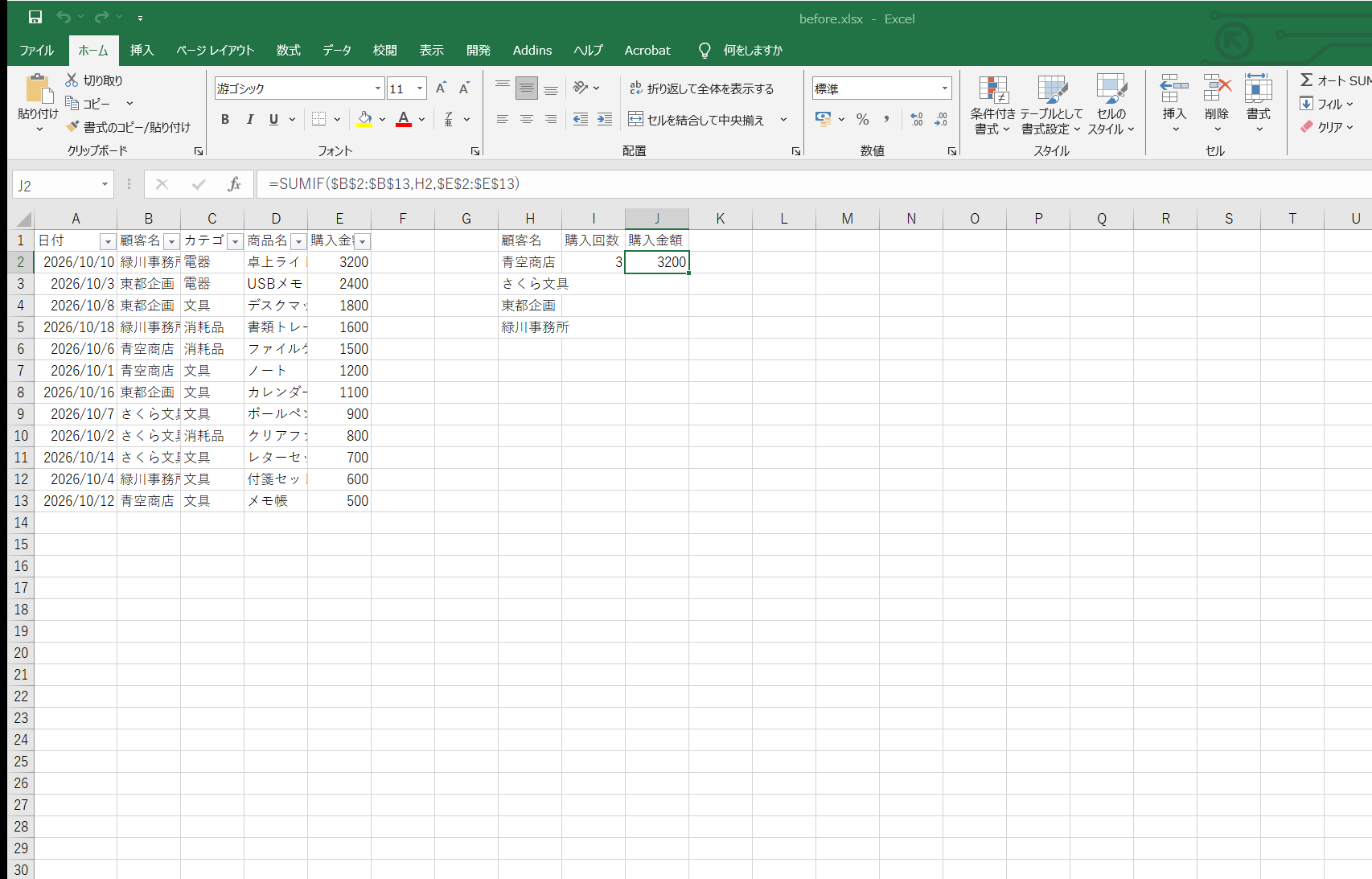
セルI2に=COUNTIF($B$2:$B$13,H2)、セルJ2に=SUMIF($B$2:$B$13,H2,$E$2:$E$13)を入力します。
5. 数式をコピーして完成させる
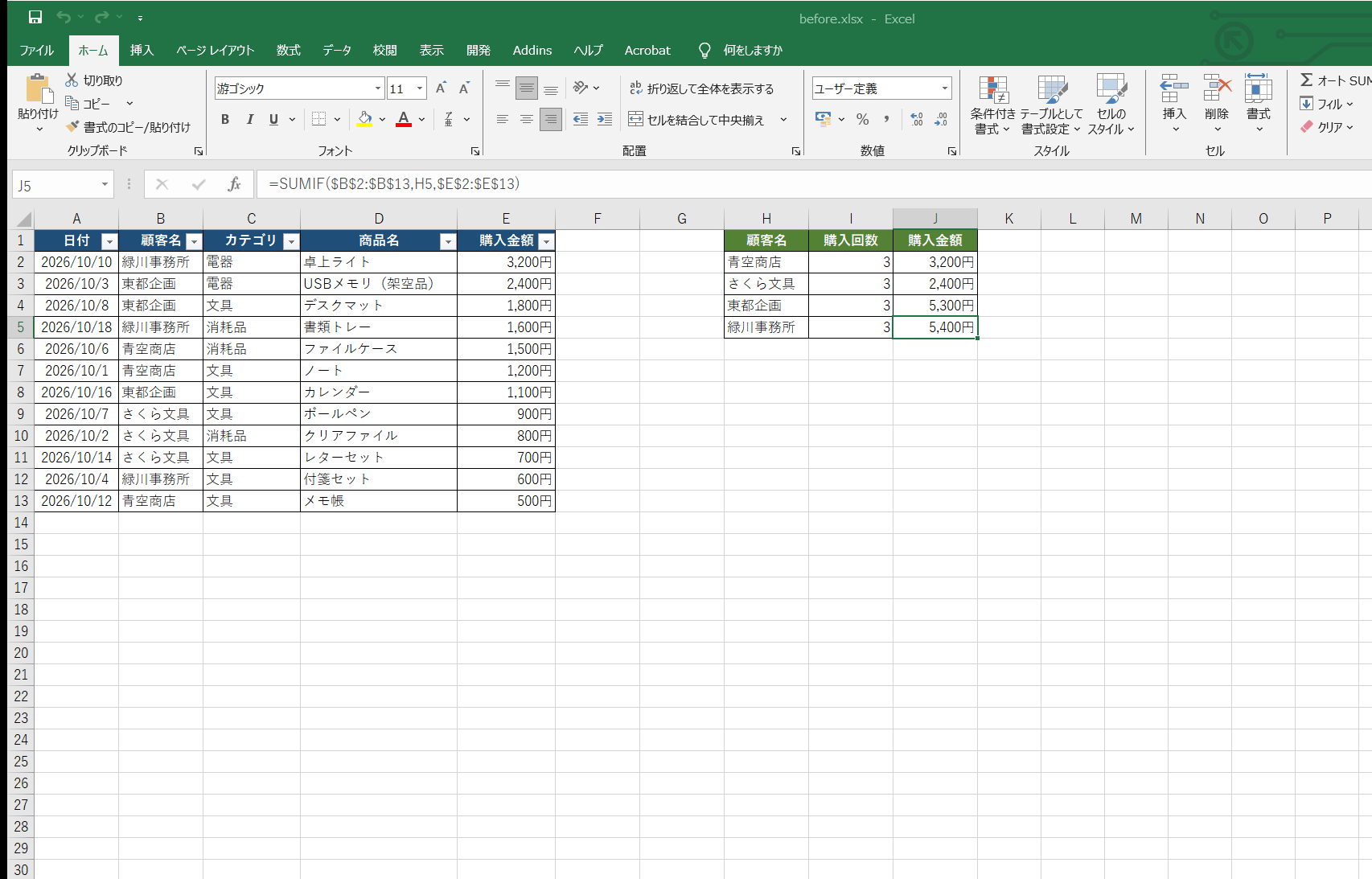
I2とJ2の数式をそれぞれ5行目までオートフィルします。相対参照のH2がH3、H4、H5へ変わり、4社分の集計が完成します。
完成時の確認ポイント
- 明細にオートフィルターが設定されている
- 文具カテゴリで明細を絞り込める
- 購入金額の大きい順に、行全体が並べ替えられている
- I2のCOUNTIF関数で青空商店の購入回数が3になる
- J4のSUMIF関数で東都企画の購入金額が5,300円になる
- J5のSUMIF関数で緑川事務所の購入金額が5,400円になる
動画
音声収録と動画は未制作です。台本sectionと操作clip IDは、将来の動画制作に利用できます。
コメント