
Excel 2019で、入力済みの商品データを見やすい一覧表へ整える手順です。上から順に操作すると、連番、表示形式、罫線、見出し、列幅がそろった表を完成できます。
検証・データについて:この教材の商品名・価格・日付はすべて練習用の架空データです。Excel 2019(バージョン16.0)で実際に操作し、結果を確認しています。
このページで作るもの
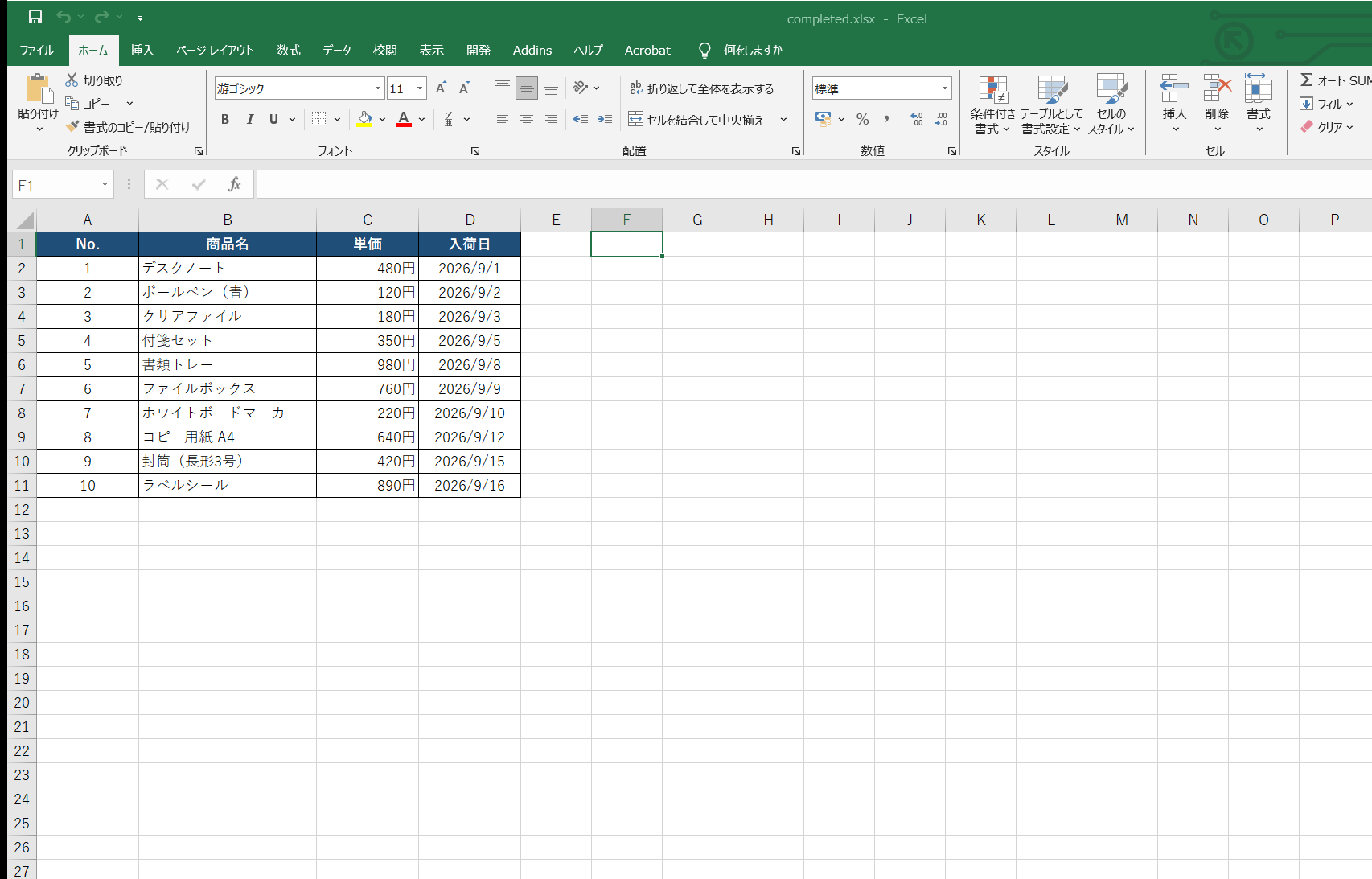
4列・10件の商品一覧表を作ります。完成形では、単価を「円」付き、入荷日を年月日で表示し、見出し行とデータ行を見分けやすくします。
今回覚えられる操作
- セルへのデータ入力
- オートフィルによる連番入力
- 表への罫線設定
- 見出し行の書式設定
- 数値・日付の表示形式
- 配置と列幅の調整
- Excelブックの保存
練習用ファイル
入力済みの練習用ファイルから始める場合は、練習用Excelファイル(入力済み)をダウンロードを使用します。完成結果は完成Excelファイルをダウンロードで確認できます。
1. 商品データを入力する
新しいブックの1行目に、左から「No.」「商品名」「単価」「入荷日」を入力します。2行目以降に練習用データを入力し、No.列はA2に「1」、A3に「2」だけを入れておきます。
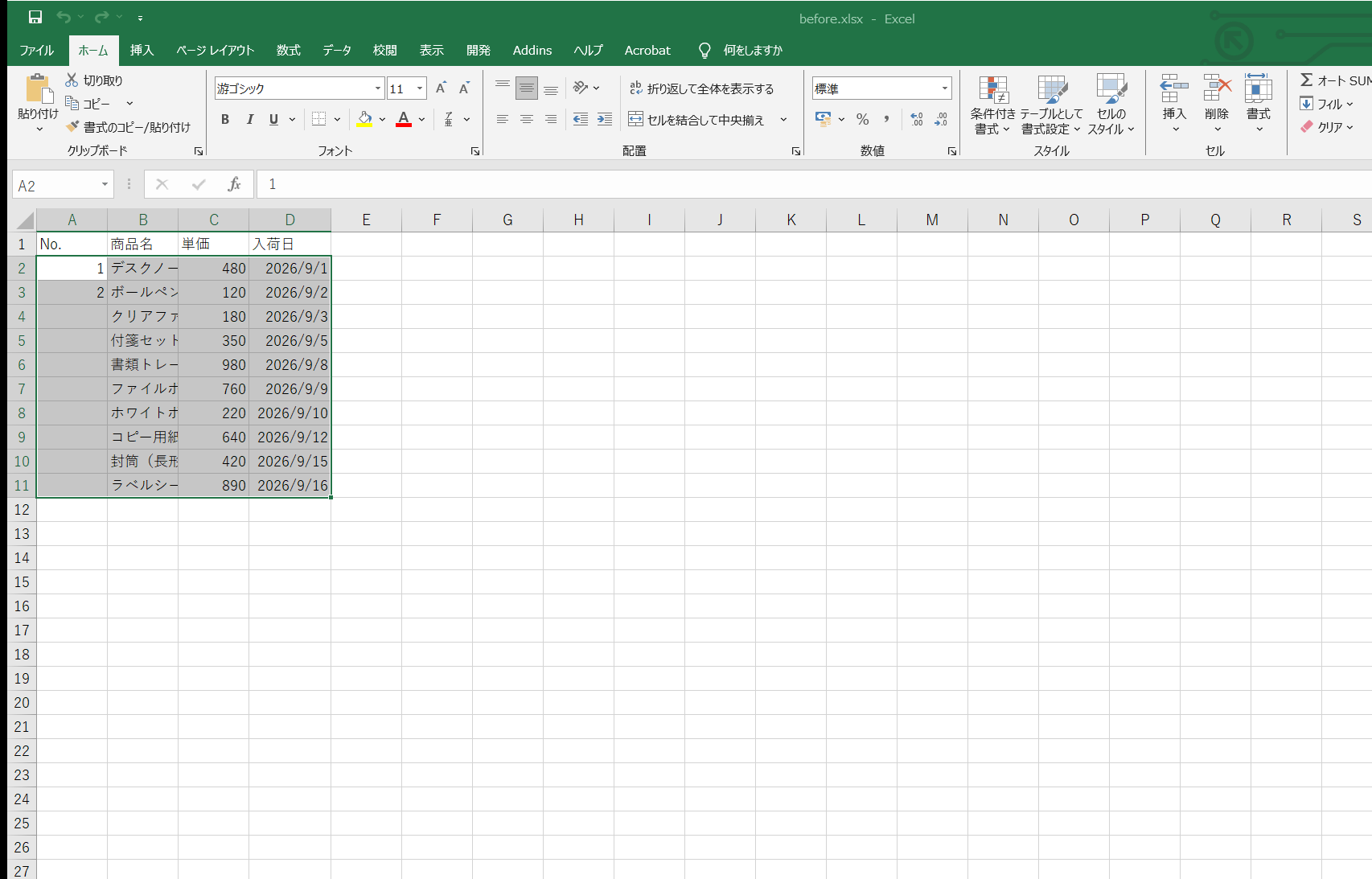
入力直後は列幅が狭く、商品名の一部が隠れたり、日付が#######と表示されたりします。値が消えたわけではありません。後の手順で列幅を調整します。
2. オートフィルで連番を入力する
- A2からA3までを選択します。
- 選択範囲の右下にあるフィルハンドルをA11までドラッグします。
- A4からA11に「3」から「10」までの連番が入ったことを確認します。
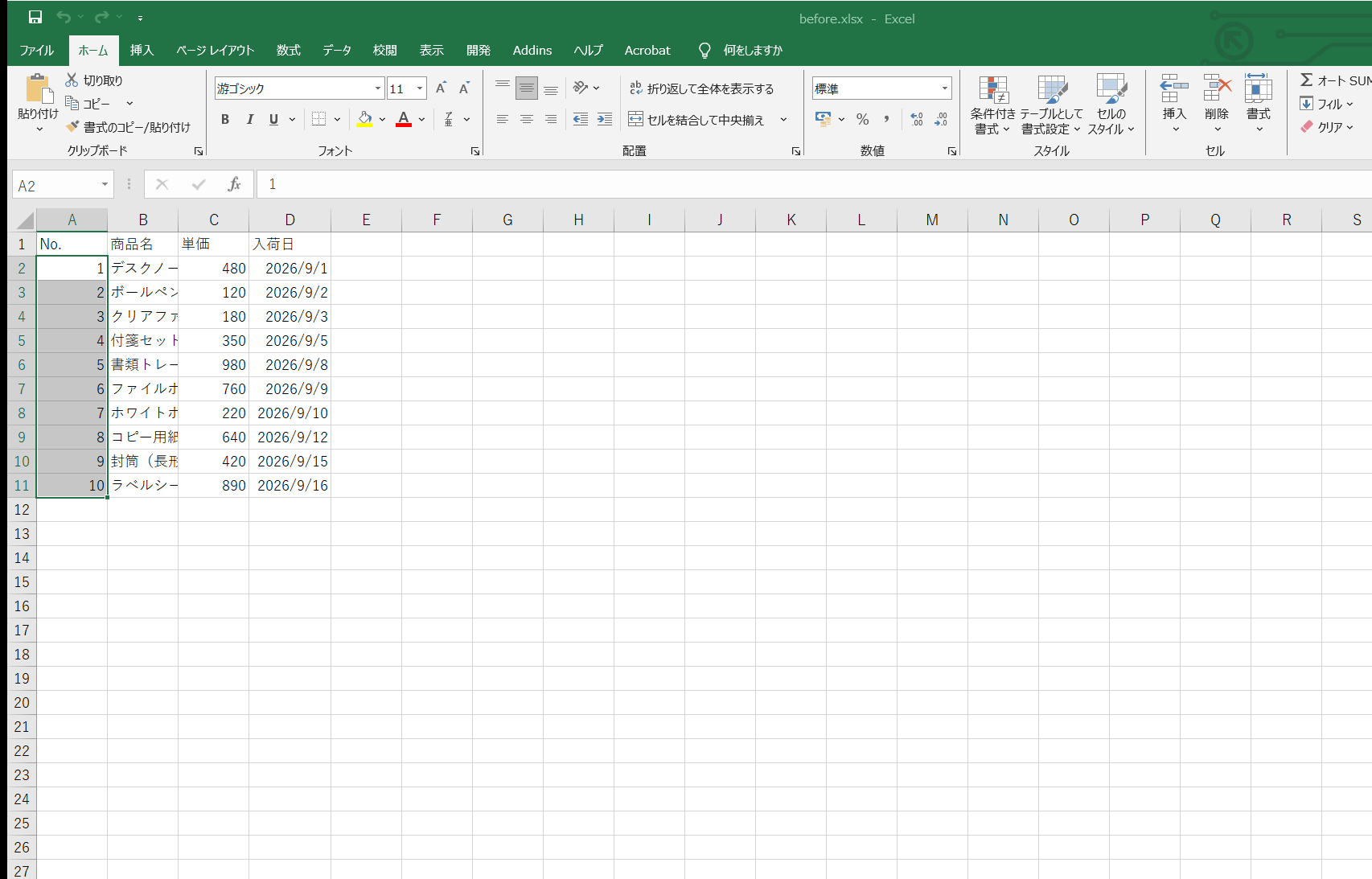
最初の2つの値を選ぶことで、Excelが「1ずつ増える並び」と判断します。
3. 罫線と見出しを設定する
- A1からD11までを選択し、すべての罫線を設定します。
- A1からD1までを選択し、太字にします。
- 見出し行に濃い背景色と白い文字色を設定します。
- 見出しの文字を中央揃えにします。
セル結合は使いません。並べ替えやデータ追加を行いやすい、1行1件の表を保ちます。
4. 単価と日付の表示を整える
- C2からC11までを選択し、数値の末尾に「円」が付く表示形式を設定します。
- D2からD11までを選択し、年月日が分かる日付表示にします。
- A2からA11までの連番を中央揃えにします。
表示形式はセルの値そのものを文字へ変換せず、見た目だけを整えます。そのため、単価は後から計算にも利用できます。
5. 列幅を調整して保存する
A列からD列までを選択し、列番号の境界をダブルクリックして列幅を自動調整します。商品名と日付が欠けずに表示されることを確認してから、Excelブックとして保存します。
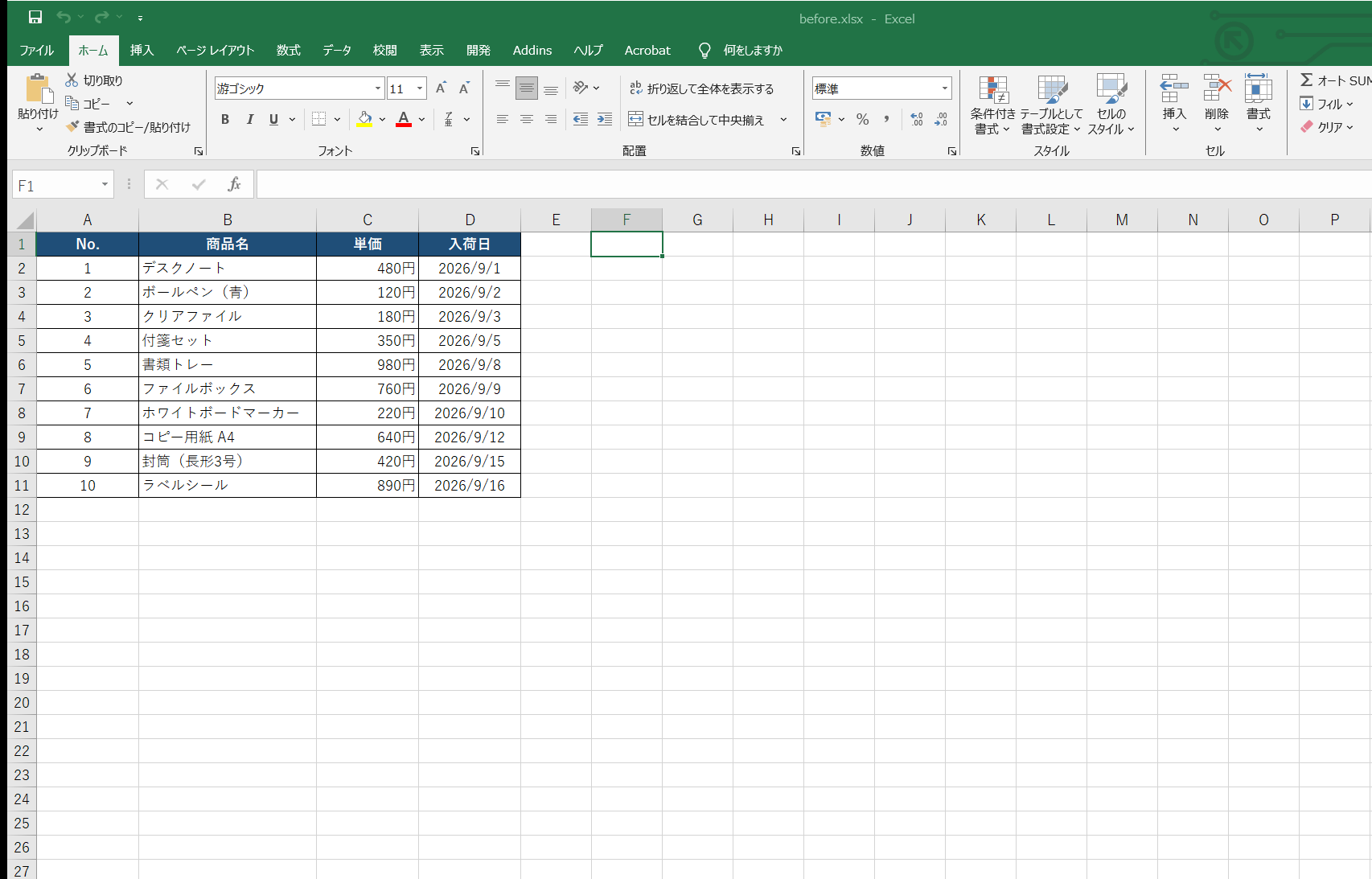
完成
連番、見出し、罫線、単価、日付、列幅がそろえば完成です。
覚えておきたいポイント
- 一覧表は「1行に1件」「1列に1種類の情報」を基本にする。
- 連番は、規則を示す最初の2セルを選んでオートフィルする。
#######は、日付や数値に対して列幅が足りないときにも表示される。- 「円」や日付は、値へ文字を足すのではなく表示形式で整える。
- 見栄えだけを目的にしたセル結合は避ける。
関連記事
Excel 2019向けの次の教材は、製造ライン検証後に追加予定です。
動画
音声収録と動画は未作成です。将来は、この教材の操作IDと台本セクションを使って追加できます。
コメント