
Excel 2019で、単価と数量から売上金額を計算し、月合計まで確認できる売上管理表を作ります。数式の入力、オートフィル、SUM関数、表示形式、表の見た目を整えるところまでを順に進めます。
検証・データについて:この教材の商品名・金額・日付は、すべて練習用の架空データです。Microsoft Excel 2019(バージョン16.0)で実際に操作し、結果を確認しています。
このページで作るもの
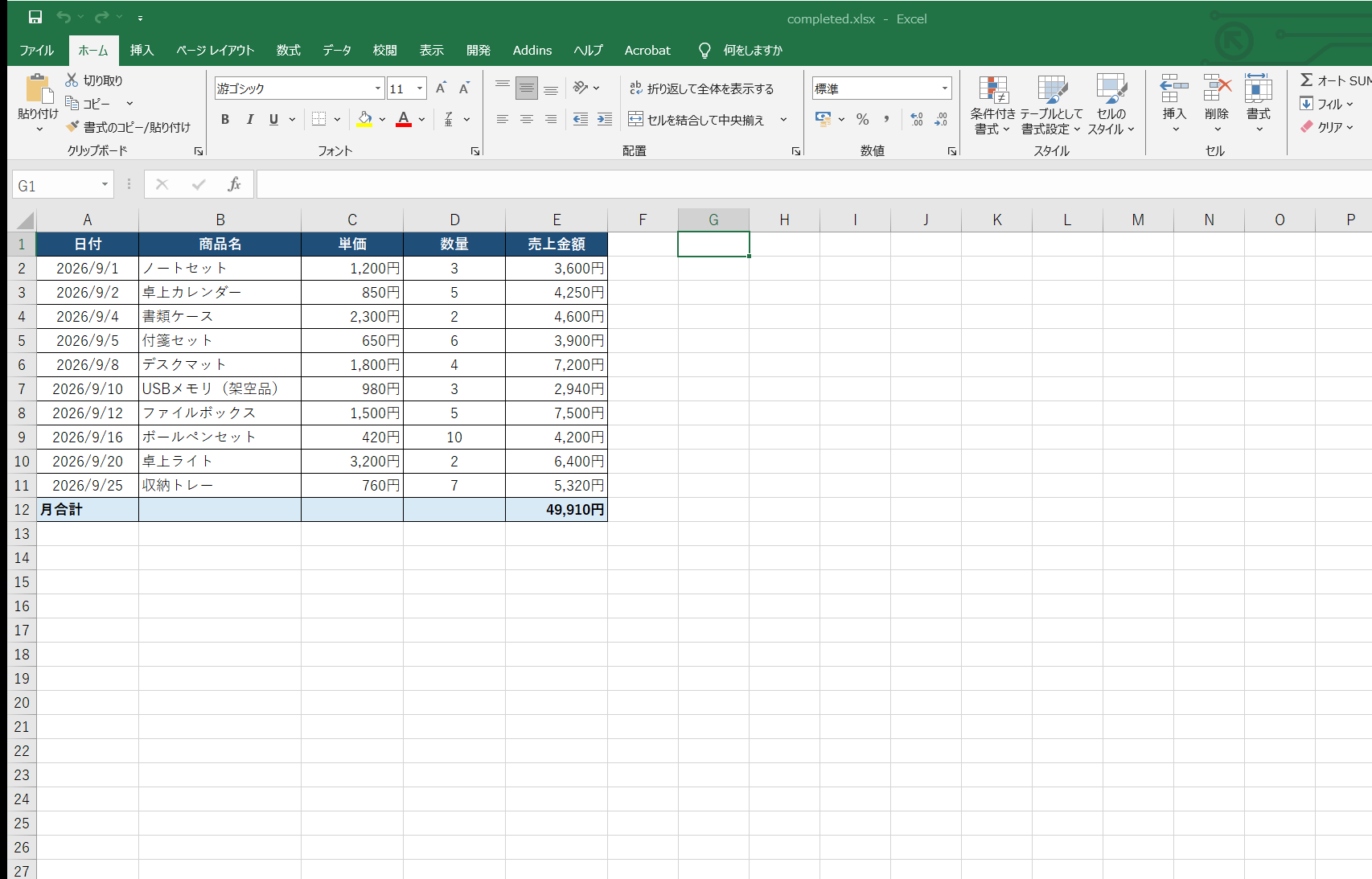
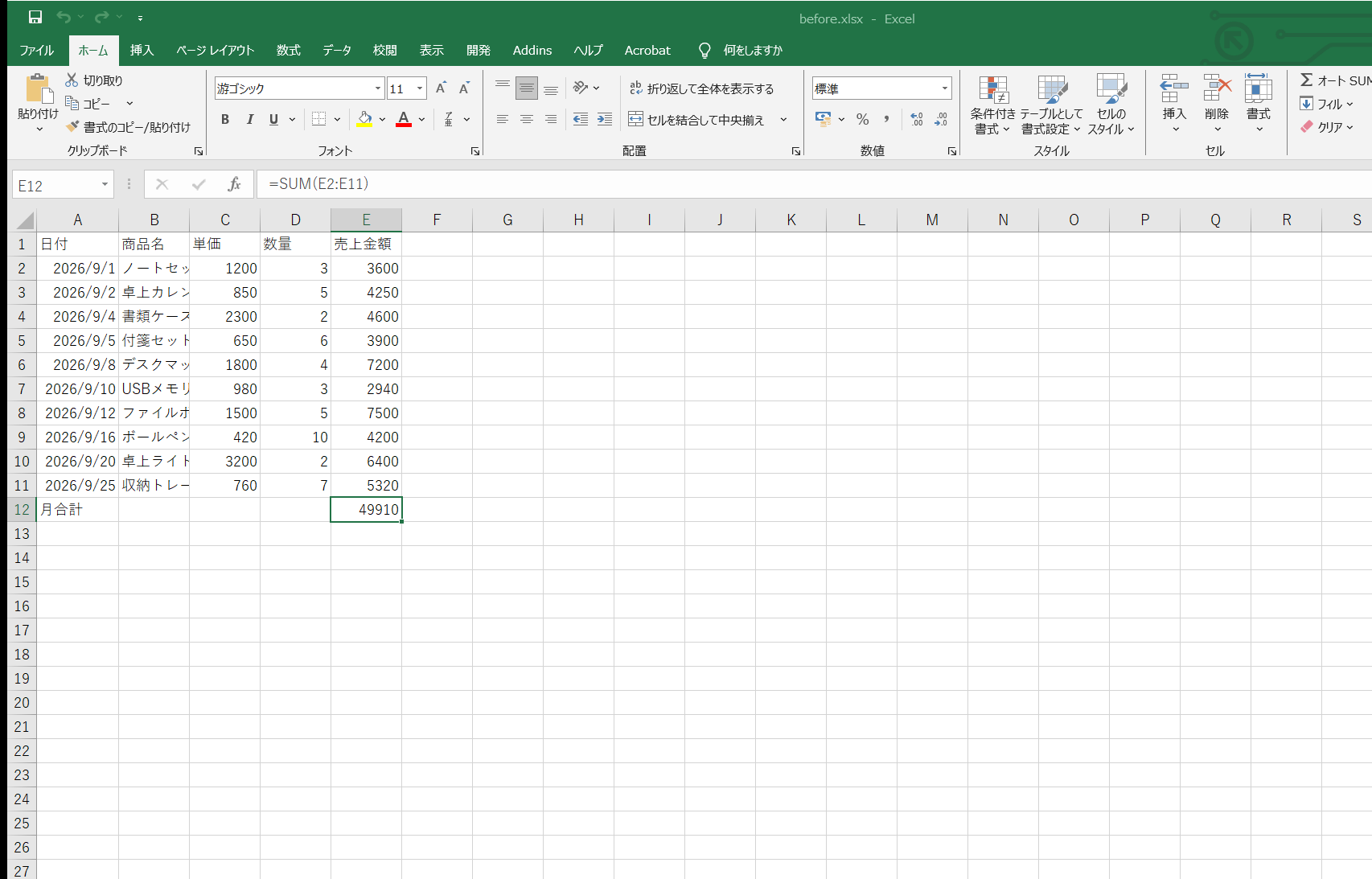
10件の売上データをまとめた月別売上管理表を作ります。完成形では、各行の売上金額と10件の月合計49,910円を自動計算し、金額を円表示に整えます。
今回覚えられる操作
- セルへのデータ入力
- 掛け算の数式
- 相対参照とオートフィル
- SUM関数による合計
- 日付と金額の表示形式
- 罫線、見出し、合計行の書式設定
- 列幅の自動調整
- Excelブックの保存
練習用ファイル
売上データを入力した状態から始める場合は練習用Excelファイル(売上データ入力済み)をダウンロードを使用します。完成結果は完成した月別売上管理表をダウンロードで確認できます。
1. 売上データを確認する
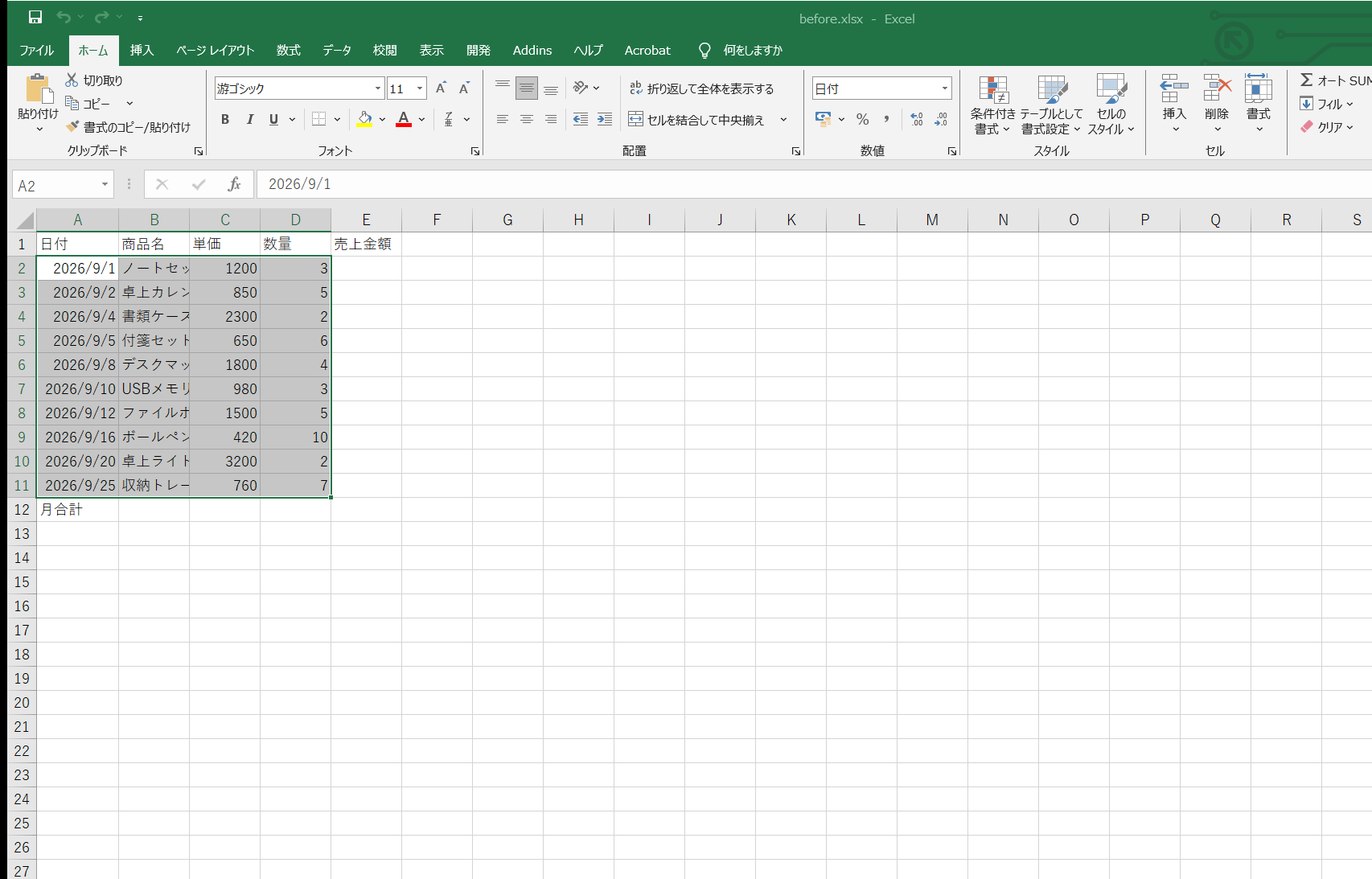
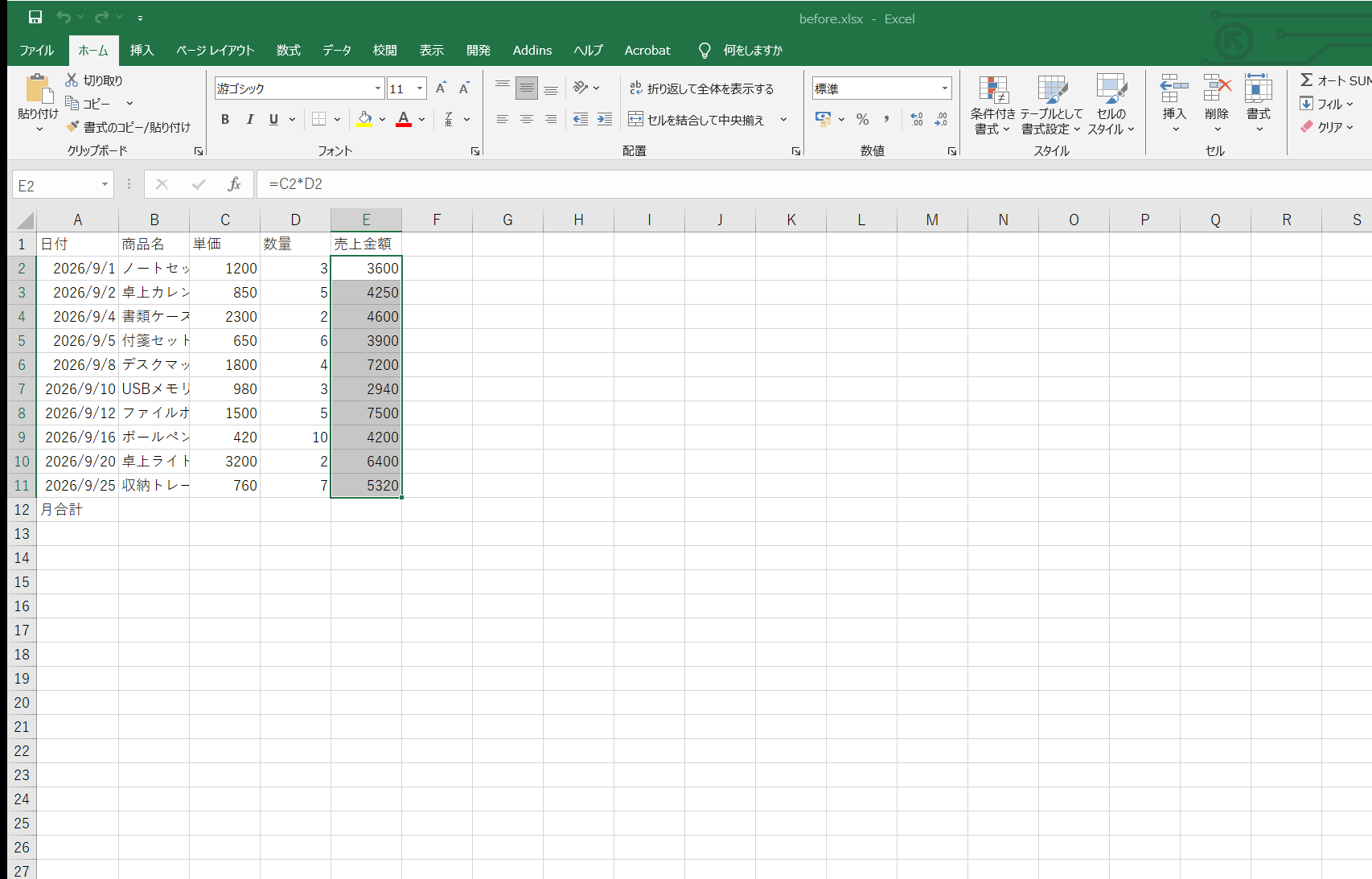
表の列は、左から「日付」「商品名」「単価」「数量」「売上金額」です。2行目から11行目までに練習用データが入り、12行目を月合計に使用します。この段階では売上金額は空欄です。
2. 最初の売上金額を計算する
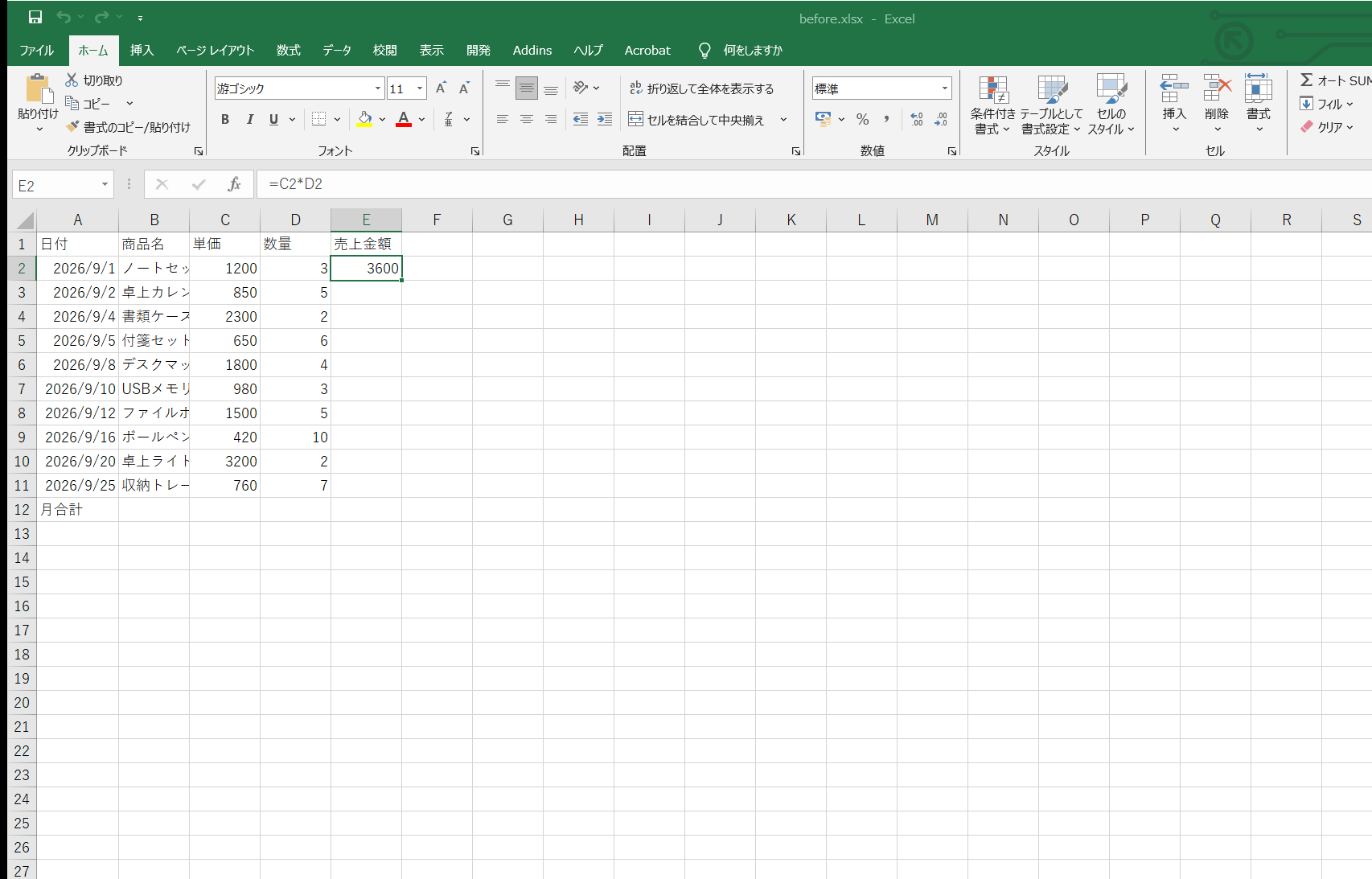
セルE2に=C2*D2と入力します。C2の単価1,200とD2の数量3が掛け合わされ、E2には3,600と表示されます。
3. 数式を下の行へコピーする
E2の数式をE11までオートフィルします。相対参照により、各行では同じ行の単価と数量を使う数式へ自動的に変わります。たとえばE11の数式は=C11*D11となり、結果は5,320です。
4. 月合計を計算する
セルE12に=SUM(E2:E11)と入力します。E2からE11までの売上金額が合計され、49,910と表示されます。
5. 表示を整えて保存する
表全体に罫線を設定し、見出し行と月合計行を区別しやすくします。単価と売上金額には円表示、日付には年月日表示を設定し、最後に列幅を自動調整します。
数値そのものを文字へ変換せず、表示形式で「円」を付けているため、金額はそのまま計算に利用できます。
完成時の確認ポイント
- E2の数式が
=C2*D2、計算結果が3,600になっている - E11の数式が
=C11*D11、計算結果が5,320になっている - E12の数式が
=SUM(E2:E11)、月合計が49,910になっている - 単価と売上金額が円表示になっている
- 見出し行、データ行、月合計行が見分けやすい
- 商品名や日付が列幅内に表示されている
関連記事
Excel 2019向けの次の教材は、制作・検証後に追加します。
動画
音声収録と動画は未制作です。将来は、この教材の操作IDと台本セクションを使って追加できます。
コメント