
Excel 2019で、月別売上の表を縦棒グラフと一緒に見せる月次報告書を作ります。数字だけの表を、変化が分かる資料へ整える基本操作です。
検証・データについて:この教材の月・売上金額は、すべて練習用の架空データです。Microsoft Excel 2019(バージョン16.0)で実際に操作し、結果を確認しています。
このページで作るもの
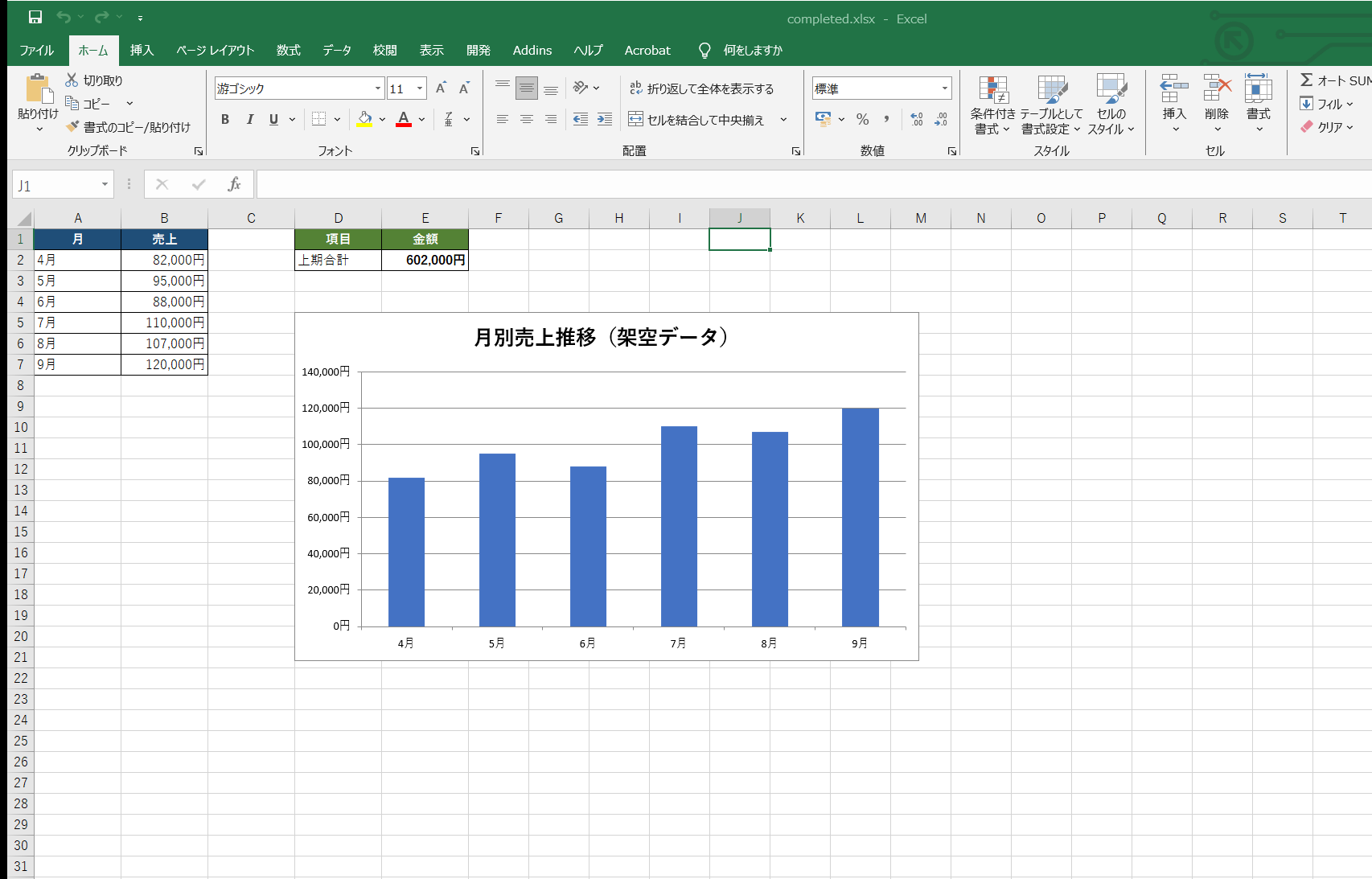
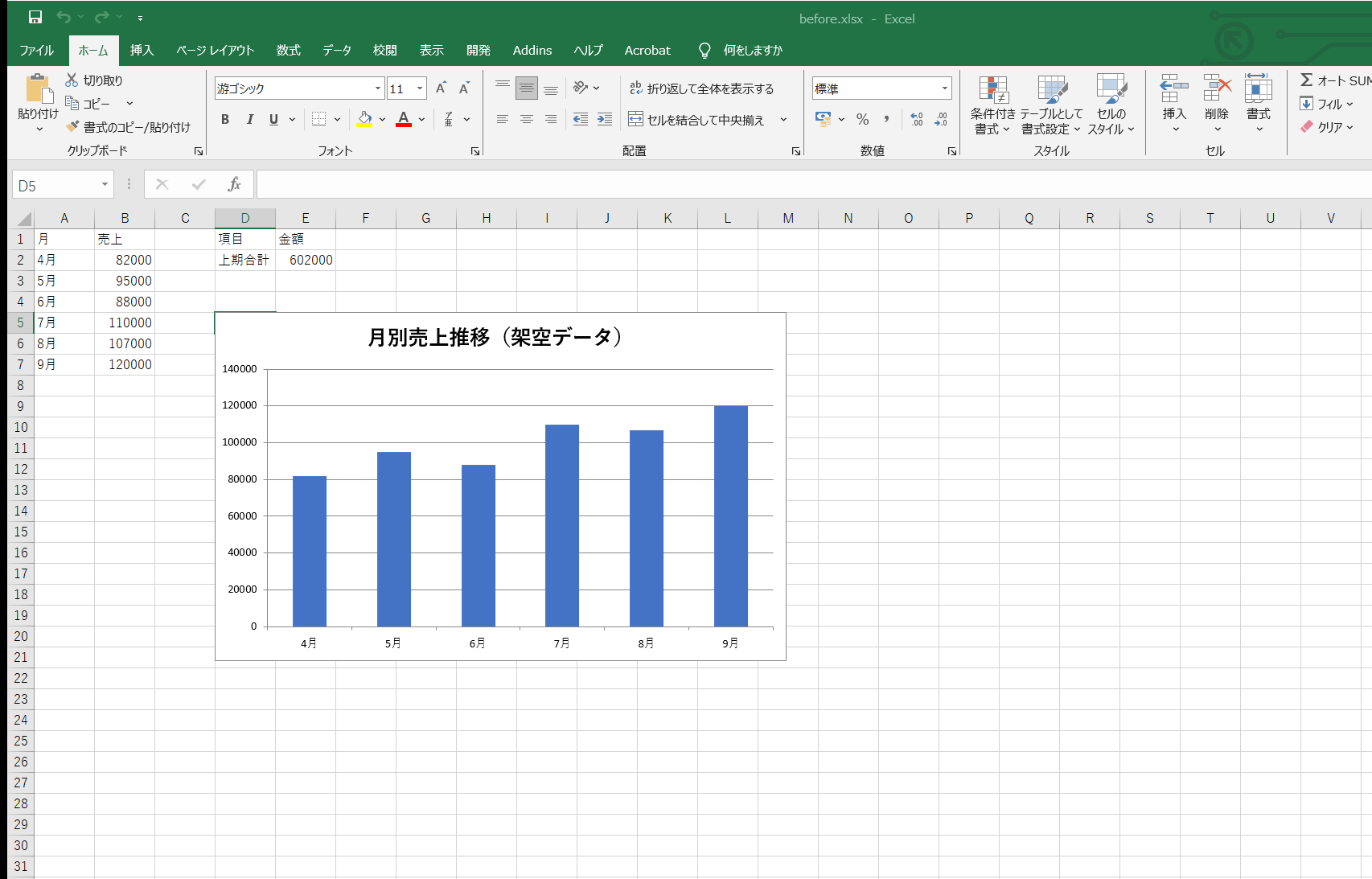
4月から9月までの月別売上、上期合計、月別売上の縦棒グラフを1つのワークシートへ配置します。表とグラフを並べることで、金額と月ごとの違いを確認しやすくします。
練習用ファイル
1. 月別売上を入力する
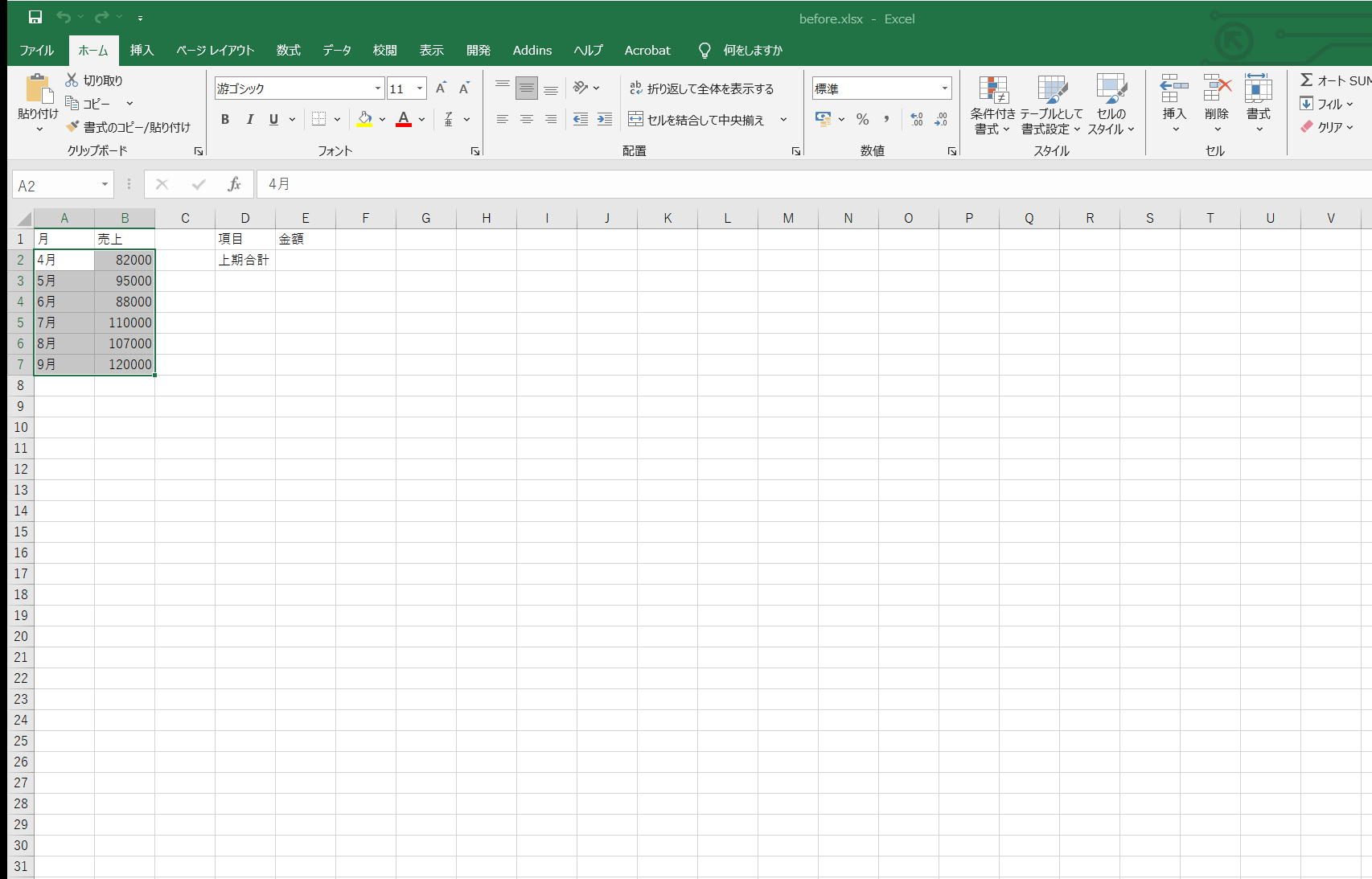
表のA列に月、B列に売上を入力します。右側には、報告用に上期合計を表示する欄を用意します。
2. SUM関数で上期合計を計算する
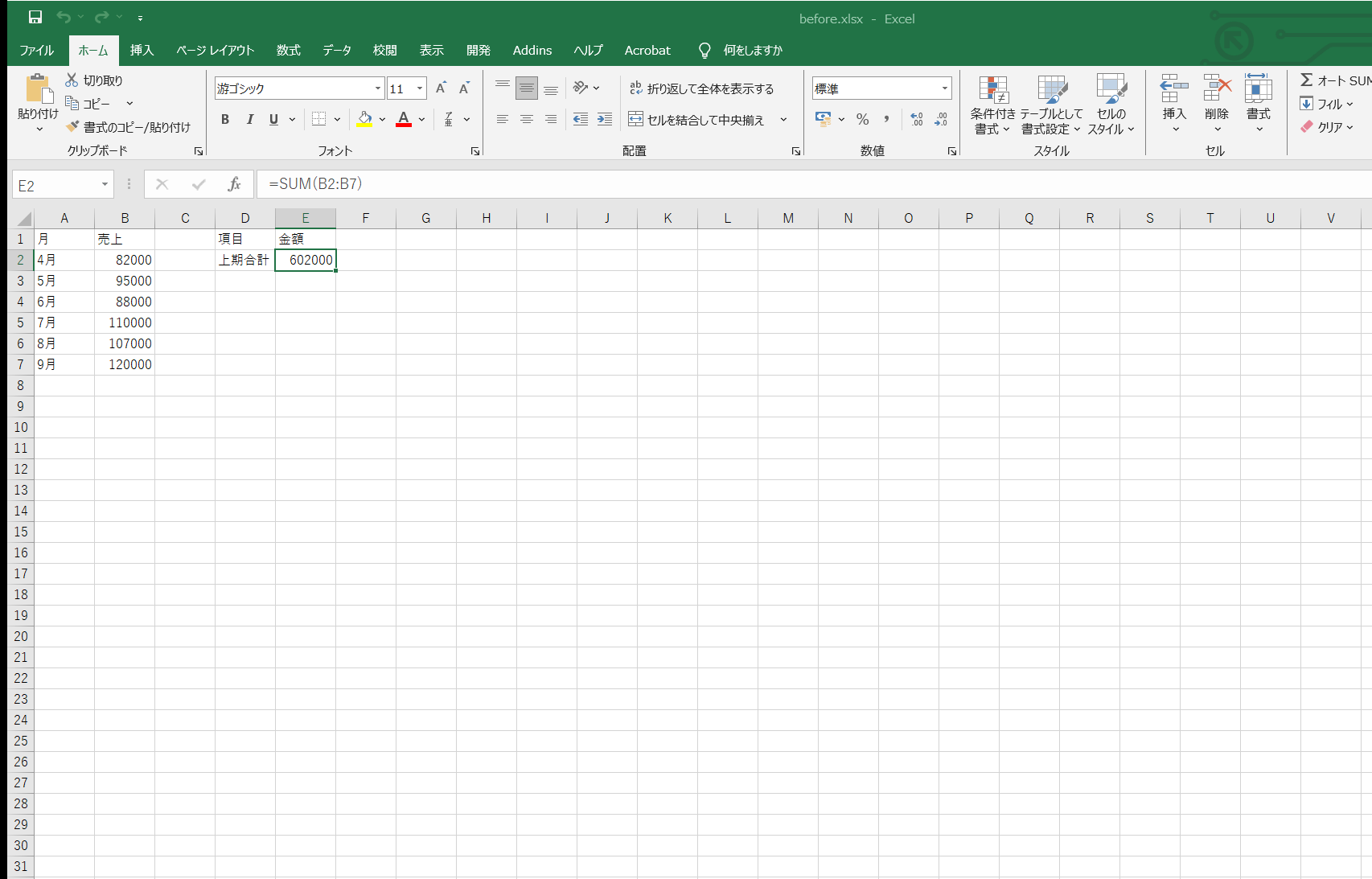
セルE2に=SUM(B2:B7)と入力します。4月から9月までの売上が合計され、602,000円になります。
3. 月別売上のグラフを作る
A1からB7の表をデータ元にして、縦棒グラフを作成します。グラフタイトルは「月別売上推移(架空データ)」とし、表の右側へ配置します。
4. 表とグラフを報告用に整える
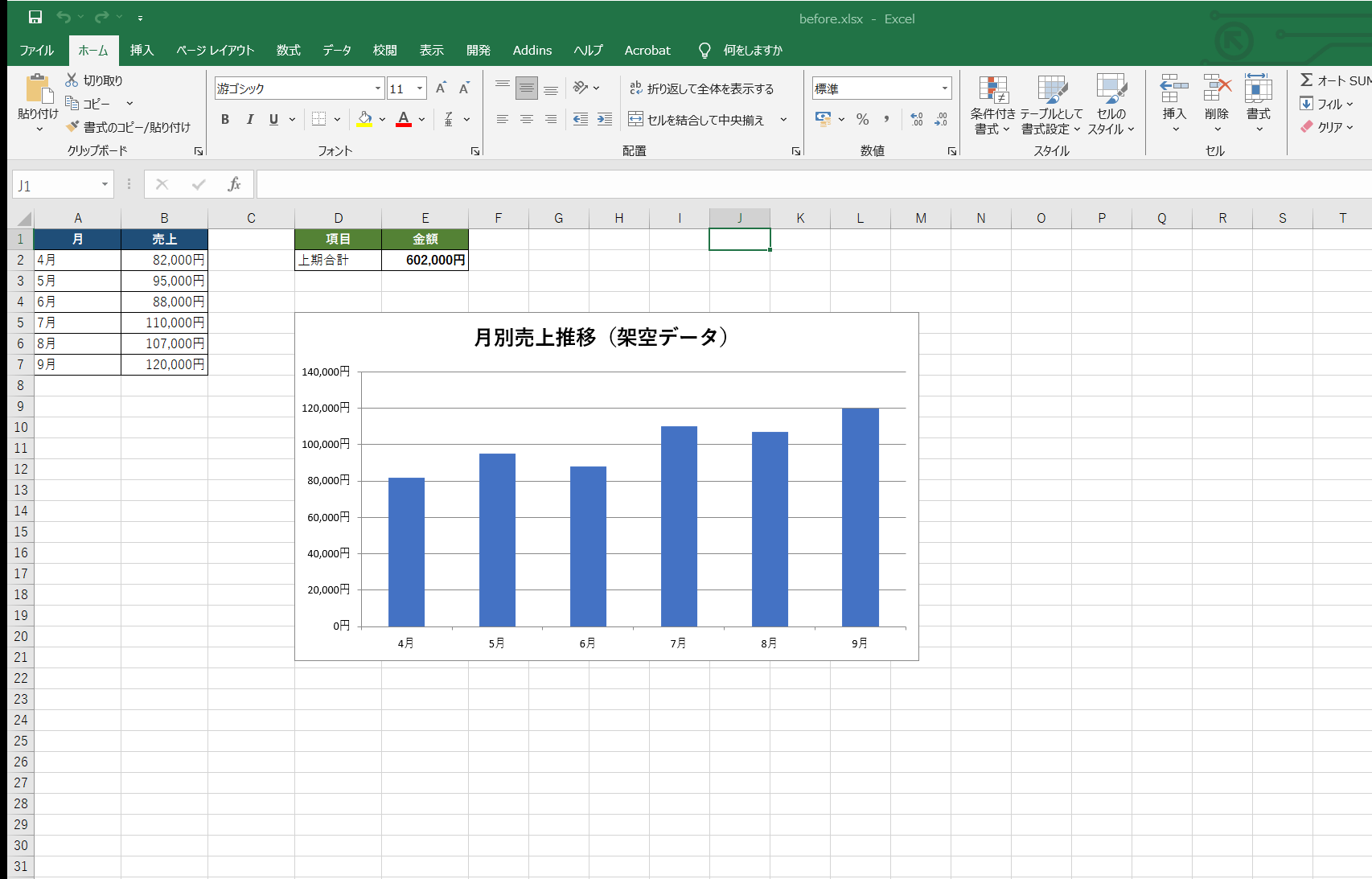
表と合計欄に見出し色・罫線・円表示を設定し、列幅を整えます。グラフと表の両方が見える状態で、数値と推移を確認できます。
完成時の確認ポイント
- B2からB7に月別売上が円表示で入力されている
- E2の数式が
=SUM(B2:B7)になっている - E2の上期合計が602,000円になっている
- 月別売上の縦棒グラフが1つ配置されている
- グラフのデータ元がA1からB7、タイトルが「月別売上推移(架空データ)」になっている
- 表とグラフを同じ画面で確認できる
動画
音声収録と動画は未制作です。台本sectionと操作clip IDは、将来の動画制作に利用できます。
コメント