
COUNTIF関数は、指定した範囲の中から、条件に一致するセルの個数を数える関数です。作業一覧から「完了」の件数を数える例で確認します。
一番簡単な使用例
セルB2からB7までのうち、「完了」と入力されているセルを数えます。
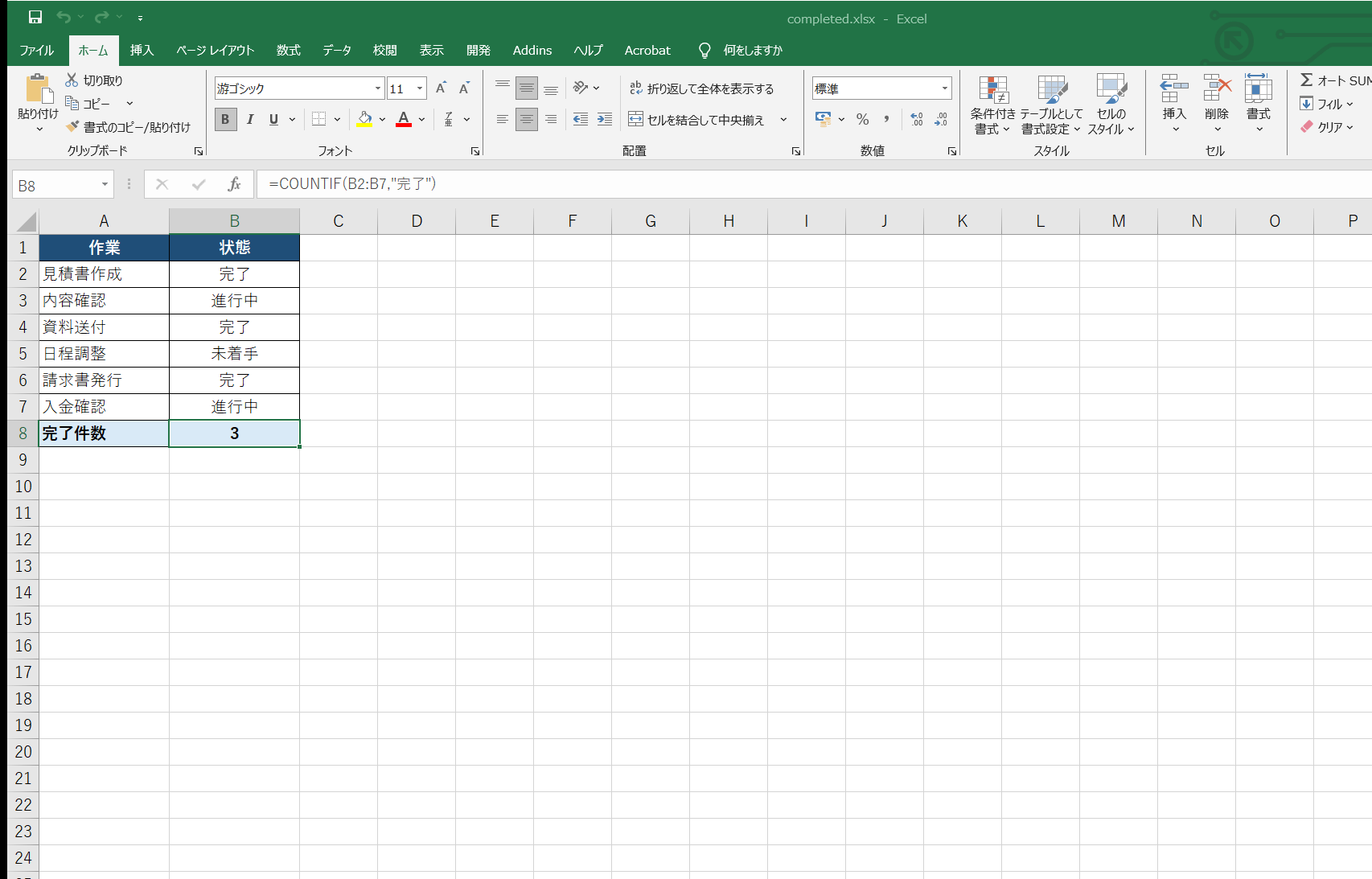
=COUNTIF(B2:B7,"完了")
この例の結果は3件です。
検証について:この記事の数式、計算結果、セル参照は、Microsoft Excel 2019(バージョン16.0)で実際に確認しています。表の内容はすべて架空のサンプルです。
この関数でできること
文字列、数値、比較条件などに一致するセルの個数を数えられます。作業状況、商品カテゴリ、アンケート回答などの件数確認に使えます。
関数の書き方
COUNTIF(範囲, 検索条件)
| 引数 | 意味 |
|---|---|
| 範囲 | 条件に合うセルを探す範囲です。 |
| 検索条件 | 数える対象を決める条件です。文字列、数値、比較式、セル参照などを指定できます。 |
実際のExcelで使ってみる
A列に作業名、B列に状態を入力した一覧を使います。
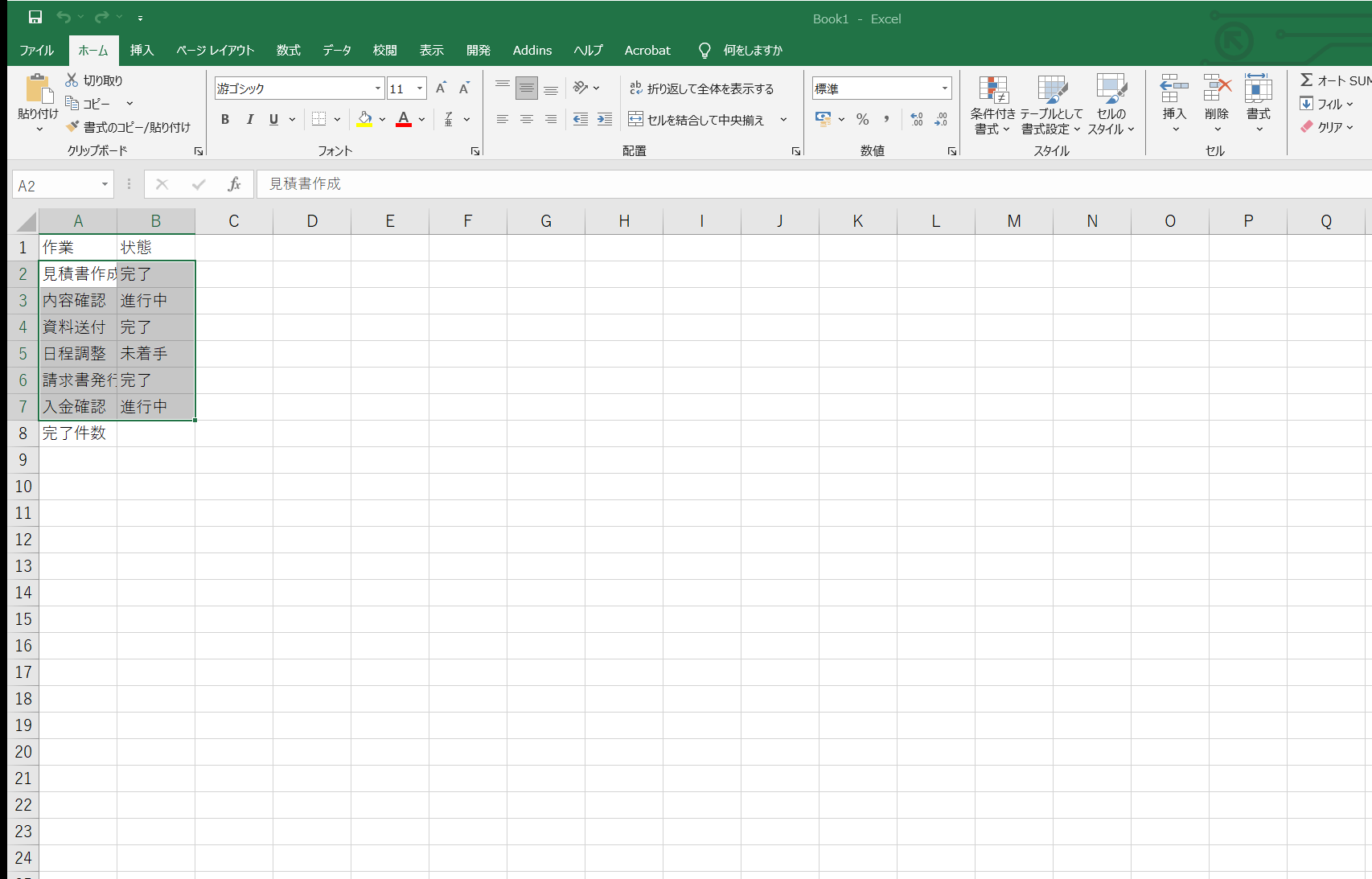
- セルB8を選択します。
- =COUNTIF(B2:B7,"完了") と入力し、Enterキーを押します。
- B8に3と表示されることを確認します。
サンプルファイル
数式と計算結果を確認できる完成済みファイルです。ダウンロード後、結果セルを選択すると数式バーで式を確認できます。
実務で使える例
対応済み問い合わせの件数、欠席者の人数、特定の商品カテゴリの登録数などを数えるときに使えます。条件をセル参照にすれば、条件文字を変更して集計を切り替えることもできます。
初心者が間違えやすいポイント
- 完了などの文字列を数える場合は、条件を半角の二重引用符で囲みます。
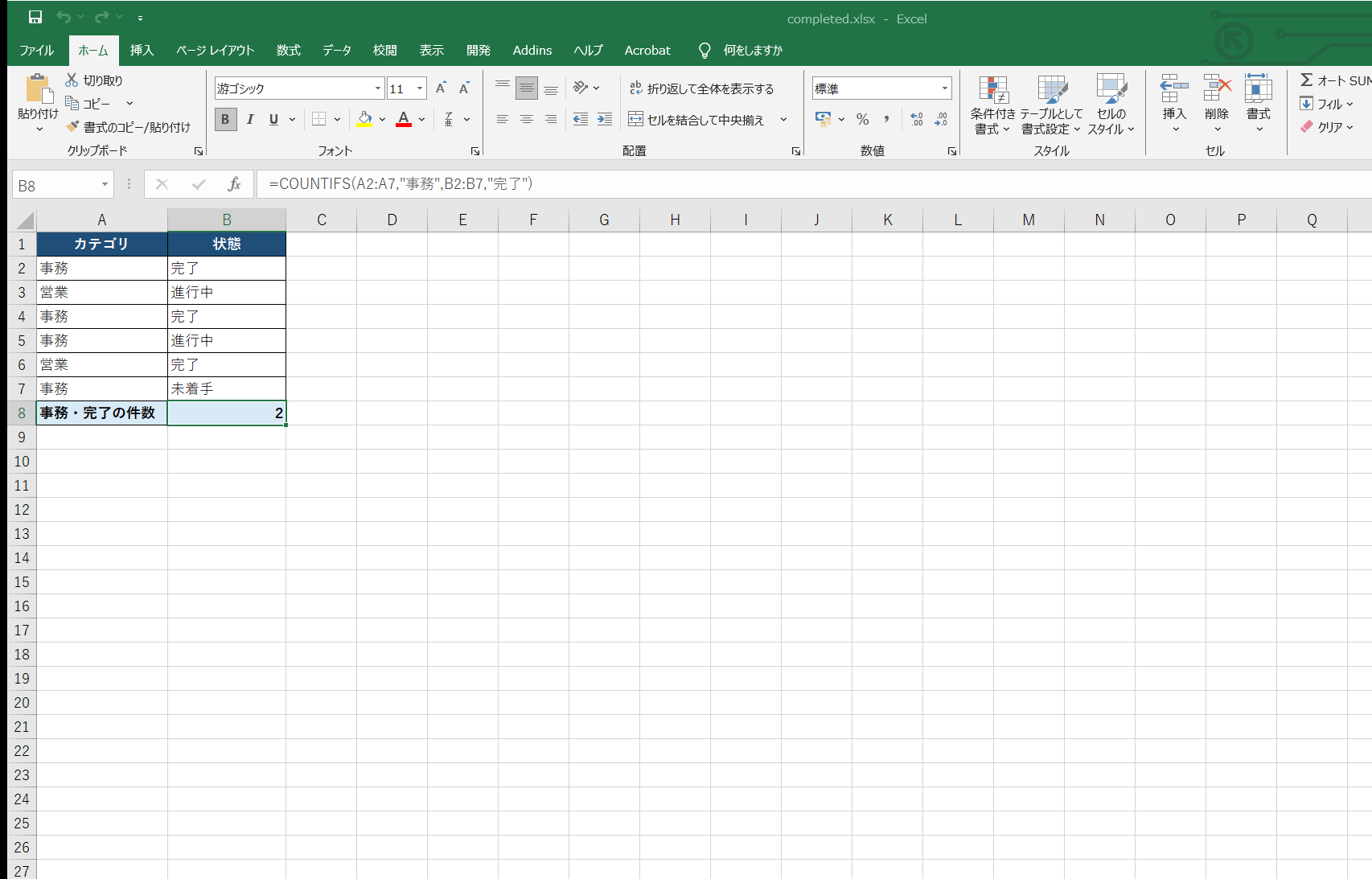
- COUNTIFで指定できる検索条件は1つです。複数条件を同時に満たす件数にはCOUNTIFS関数を使います。
- 範囲へ見出しセルB1を含めると、意図しない数え方になる場合があります。
- アスタリスクは任意の文字列、疑問符は任意の1文字を表すワイルドカードです。
関連する関数・教材
目的に合う関数を選ぶために、次の記事も確認できます。
- 複数の条件に一致する件数を数える場合はCOUNTIFS関数を使います。
- 条件に一致する数値を合計する場合はSUMIF関数を使います。
- 顧客別購入集計の教材では、COUNTIF関数で購入回数を集計しています。
まとめ
COUNTIF関数は、範囲と検索条件の2つを指定して、一致するセルの個数を返します。文字列条件の二重引用符と、数える範囲に見出しを含めていないかを確認するのがポイントです。
コメント