
IFERROR関数は、数式の結果がエラーになったときだけ別の内容を表示する関数です。割る数が0の場合のエラーを分かりやすく置き換えます。
一番簡単な使用例
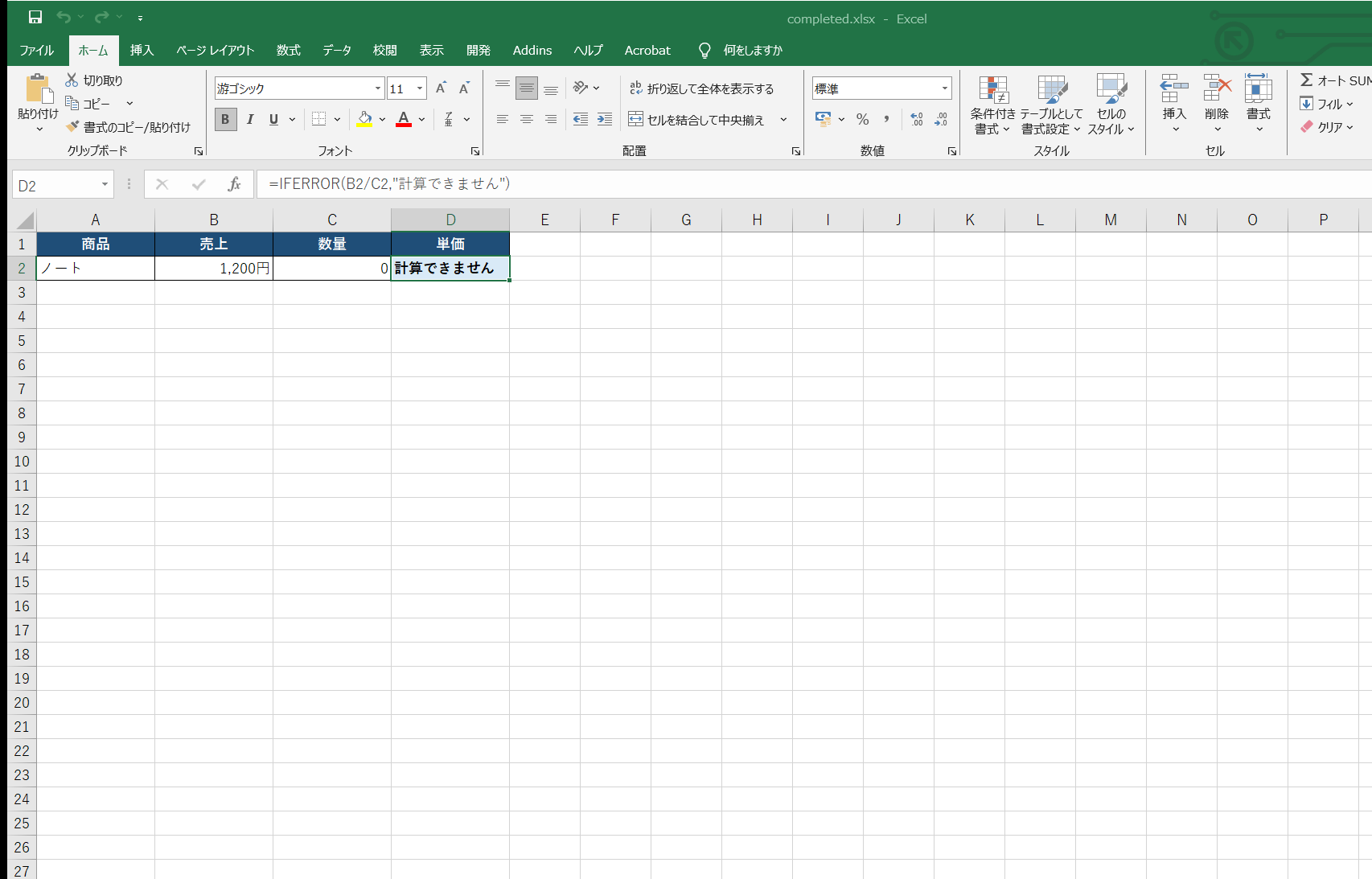
売上を数量で割ります。数量が0でエラーになる場合は「計算できません」と表示します。
=IFERROR(B2/C2,"計算できません")
この例の結果は計算できませんです。
検証について:この記事の数式、計算結果、セル参照は、Microsoft Excel 2019(バージョン16.0)で実際に確認しています。表の内容はすべて架空のサンプルです。
この関数でできること
#DIV/0!や#N/Aなどのエラーをそのまま表示せず、確認しやすい文字や空白へ置き換えられます。
関数の書き方
IFERROR(値, エラーの場合の値)
| 引数 | 意味 |
|---|---|
| 値 | 通常は計算したい数式または値です。 |
| エラーの場合の値 | 値でエラーが出た場合に表示する内容です。 |
実際のExcelで使ってみる
売上と数量を入力し、数量が0のときの表示を確認します。
https://www.lance40.com/wp-content/uploads/2026/10/001_sample_data-2.png
- セルD2を選択します。
- =IFERROR(B2/C2,"計算できません") と入力してEnterキーを押します。
- D2に計算できませんと表示されることを確認します。
https://www.lance40.com/wp-content/uploads/2026/10/002_function_result-2.png
サンプルファイル
https://www.lance40.com/wp-content/uploads/2026/10/completed-2.xlsx
数式と計算結果を確認できる完成済みファイルです。ダウンロード後、結果セルを選択すると数式バーで式を確認できます。
実務で使える例
売上表の単価計算、検索結果がない場合の表示、入力途中の集計表などでエラーを見やすくできます。
初心者が間違えやすいポイント
- IFERROR関数はすべてのエラーを置き換えるため、本来確認すべきエラーを隠しすぎないようにします。
- エラーがない場合は最初の引数の計算結果がそのまま表示されます。
関連する関数・教材
目的に合う関数を選ぶために、次の記事も確認できます。
まとめ
IFERROR関数は、数式がエラーになった場合だけ表示を置き換えます。エラーの原因を確認したうえで、読みやすい表に整えるために使いましょう。
コメント