
SUMIF関数は、指定した条件に一致する行の数値だけを合計する関数です。商品カテゴリが「文具」の売上だけを集計する例で確認します。
一番簡単な使用例
A2からA7のカテゴリが「文具」である行について、C2からC7の売上を合計します。
=SUMIF(A2:A7,"文具",C2:C7)
この例の結果は2,450円です。
検証について:この記事の数式、計算結果、セル参照は、Microsoft Excel 2019(バージョン16.0)で実際に確認しています。表の内容はすべて架空のサンプルです。
この関数でできること
カテゴリ名、担当者名、数値条件などで対象を絞り、対応する金額や数量を合計できます。データを並べ替えなくても条件別の合計を求められます。
関数の書き方
SUMIF(範囲, 検索条件, [合計範囲])
| 引数 | 意味 |
|---|---|
| 範囲 | 検索条件で確認するセル範囲です。 |
| 検索条件 | 合計対象を決める条件です。 |
| 合計範囲 | 実際に合計するセル範囲です。省略すると、最初の範囲を合計します。 |
実際のExcelで使ってみる
カテゴリ、商品名、売上を並べた6行の表を使います。
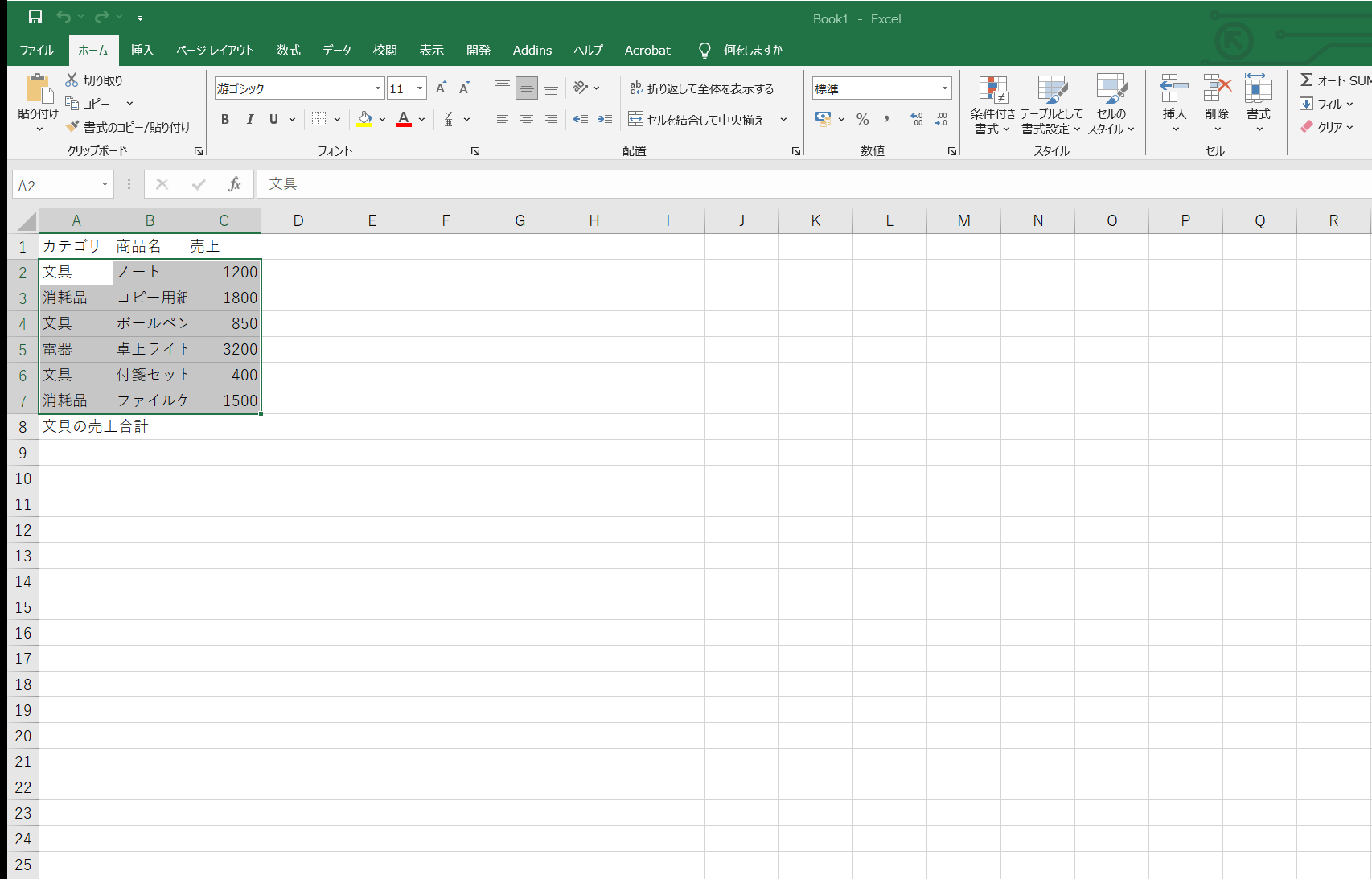
- セルC8を選択します。
- =SUMIF(A2:A7,"文具",C2:C7) と入力し、Enterキーを押します。
- C8に2,450円と表示されることを確認します。
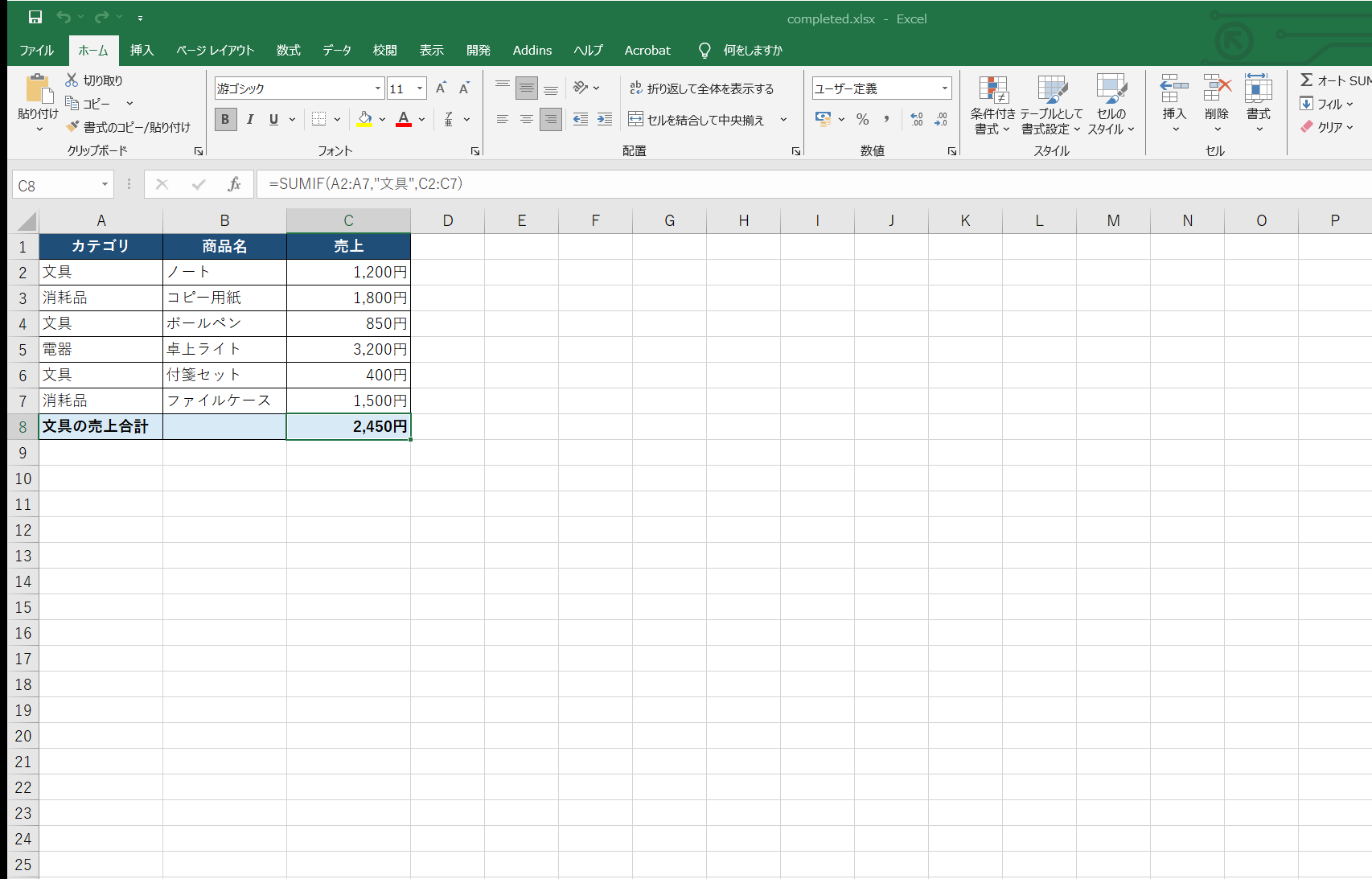
サンプルファイル
数式と計算結果を確認できる完成済みファイルです。ダウンロード後、結果セルを選択すると数式バーで式を確認できます。
実務で使える例
店舗別売上、担当者別受注額、経費区分別の支出などを1つの条件で集計できます。条件を入力するセルを別に用意し、そのセルを検索条件として参照すると集計対象を切り替えやすくなります。
初心者が間違えやすいポイント
- SUMIFでは、条件を確認する範囲、条件、合計範囲の順に指定します。
- 範囲A2:A7と合計範囲C2:C7は、同じ行数と対応関係にします。
- 文具などの文字列条件は、半角の二重引用符で囲みます。
- 複数の条件で合計する場合はSUMIFS関数を使い、引数の順序が異なる点に注意します。
関連する関数・教材
目的に合う関数を選ぶために、次の記事も確認できます。
- 条件を付けずにすべて合計する場合はSUM関数を使います。
- 複数条件で合計する場合はSUMIFS関数を使います。
- 顧客別購入集計の教材では、SUMIF関数で顧客別金額を集計しています。
まとめ
SUMIF関数は、条件を確認する範囲と合計する範囲を対応させ、指定した条件に一致する値だけを合計します。引数の順序と、2つの範囲の大きさを揃えることが重要です。
コメント