
NOW関数は、パソコンに設定されている現在の日付と時刻を返す関数です。引数を指定せず、ブックを再計算した時点の日時を表示します。
一番簡単な使用例
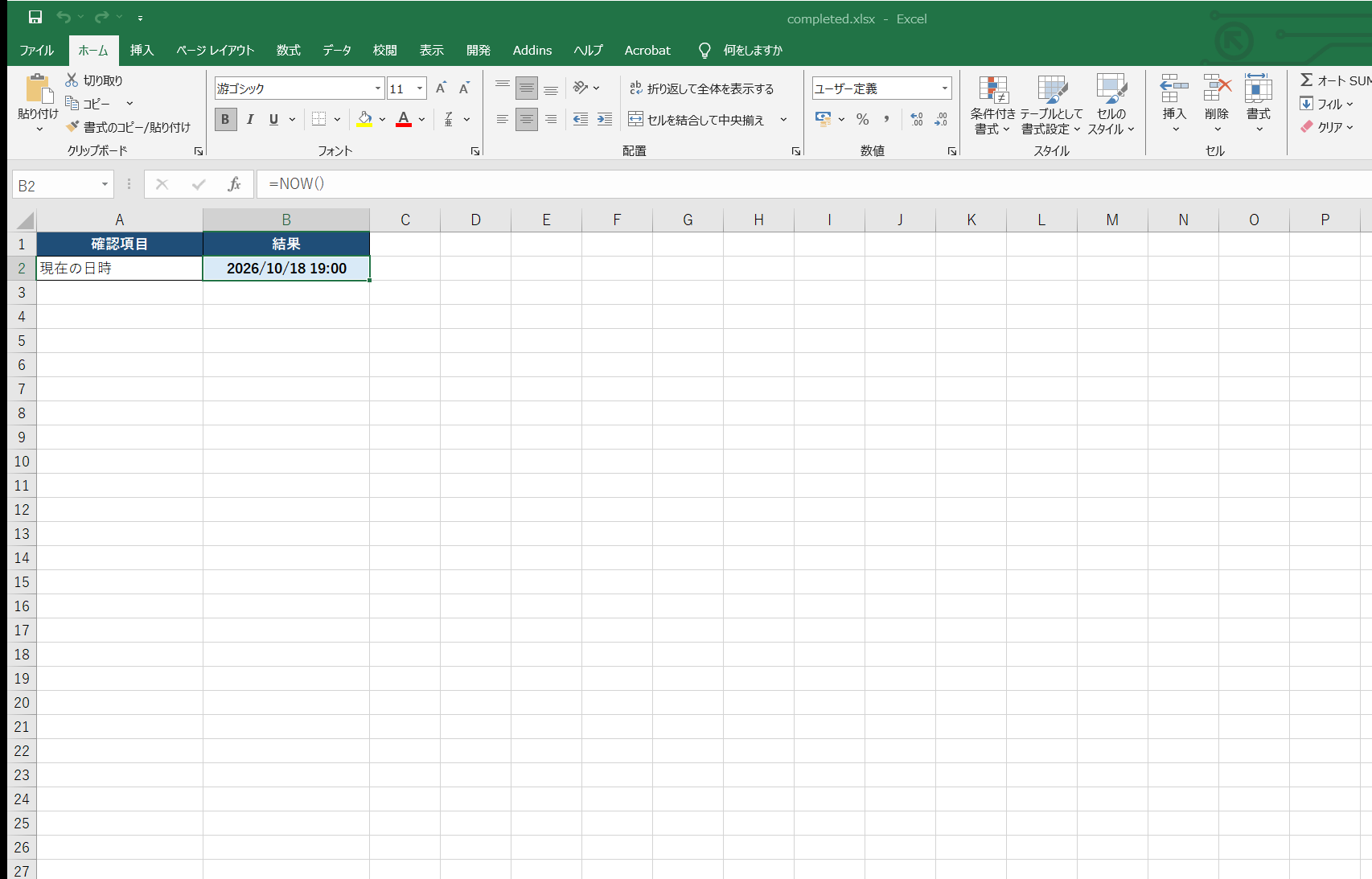
セルB2へ、Excelを実行した現在の日付と時刻を表示します。
=NOW()
この例の結果は実行時点の日付と時刻です。
検証について:この記事の数式、計算結果、セル参照は、Microsoft Excel 2019(バージョン16.0)で実際に確認しています。表の内容はすべて架空のサンプルです。
この関数でできること
更新時刻の表示、現在時刻と予定時刻の比較、経過時間の計算に使う日時を自動で取得できます。
関数の書き方
NOW()
| 引数 | 意味 |
|---|---|
| 引数なし | NOW関数には引数を指定しません。丸括弧は省略しません。 |
実際のExcelで使ってみる
確認項目の右側へ、現在の日付と時刻を自動表示します。
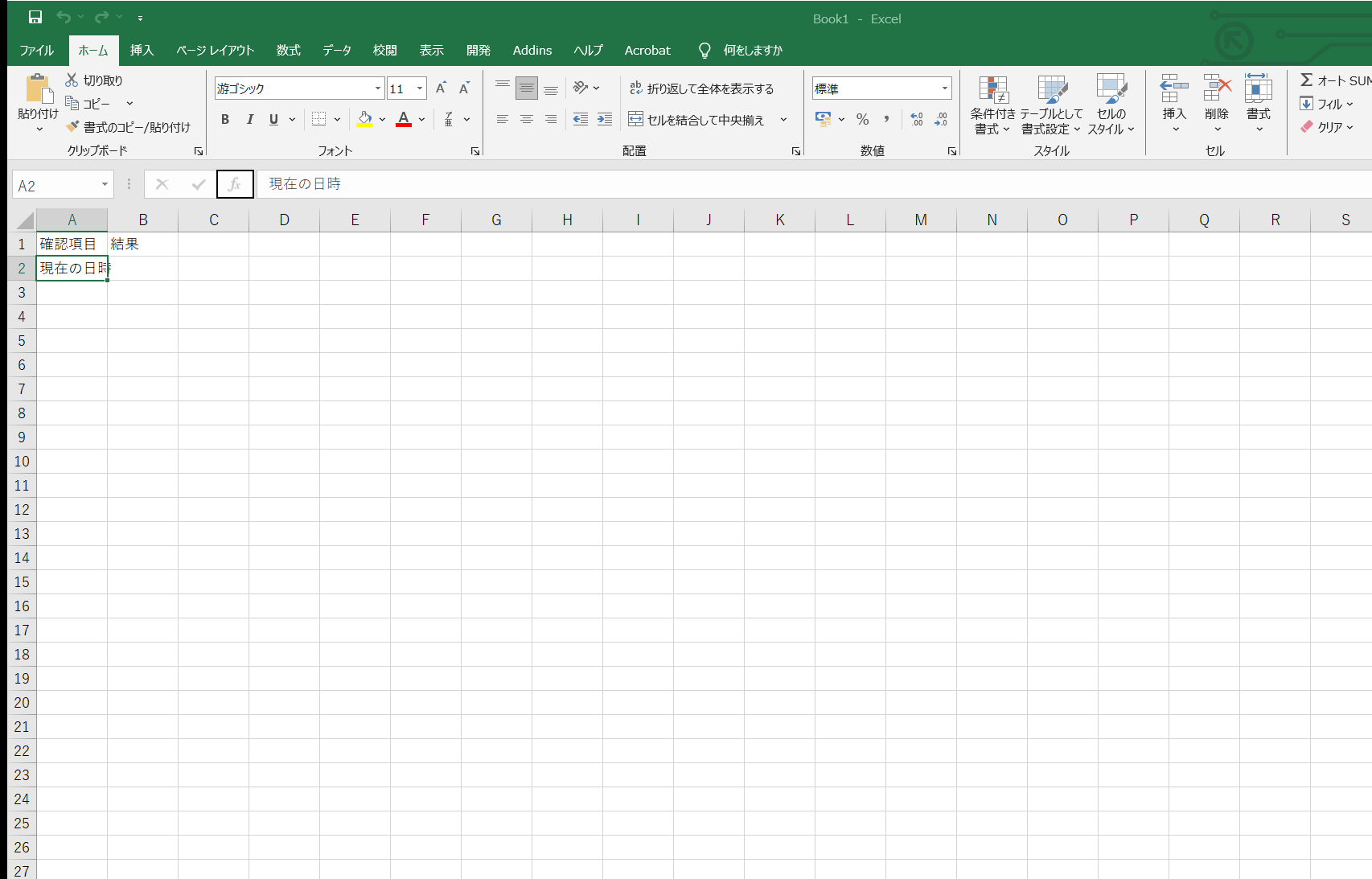
- セルB2を選択します。
- =NOW() と入力してEnterキーを押します。
- B2にパソコンの日時と同じ日付・時刻が表示されることを確認します。
サンプルファイル
数式と計算結果を確認できる完成済みファイルです。ダウンロード後、結果セルを選択すると数式バーで式を確認できます。
実務で使える例
集計表の更新確認時刻を表示する、締切までの時間を求める、現在時刻を基準に処理状況を判定する場合に使えます。
初心者が間違えやすいポイント
- NOW関数には引数がありませんが、末尾の丸括弧は必要です。
- 常に動き続ける時計ではなく、入力や再計算などでシートが計算された時点の日時を返します。
関連する関数・教材
目的に合う関数を選ぶために、次の記事も確認できます。
まとめ
NOW関数は、現在の日付と時刻を引数なしで返します。再計算時に更新されるため、固定の記録時刻が必要な場合とは使い分けましょう。
コメント