
IF関数は、指定した条件が成立する場合と成立しない場合で、表示する内容を変える関数です。売上実績が目標以上かどうかを判定する例で確認します。
一番簡単な使用例
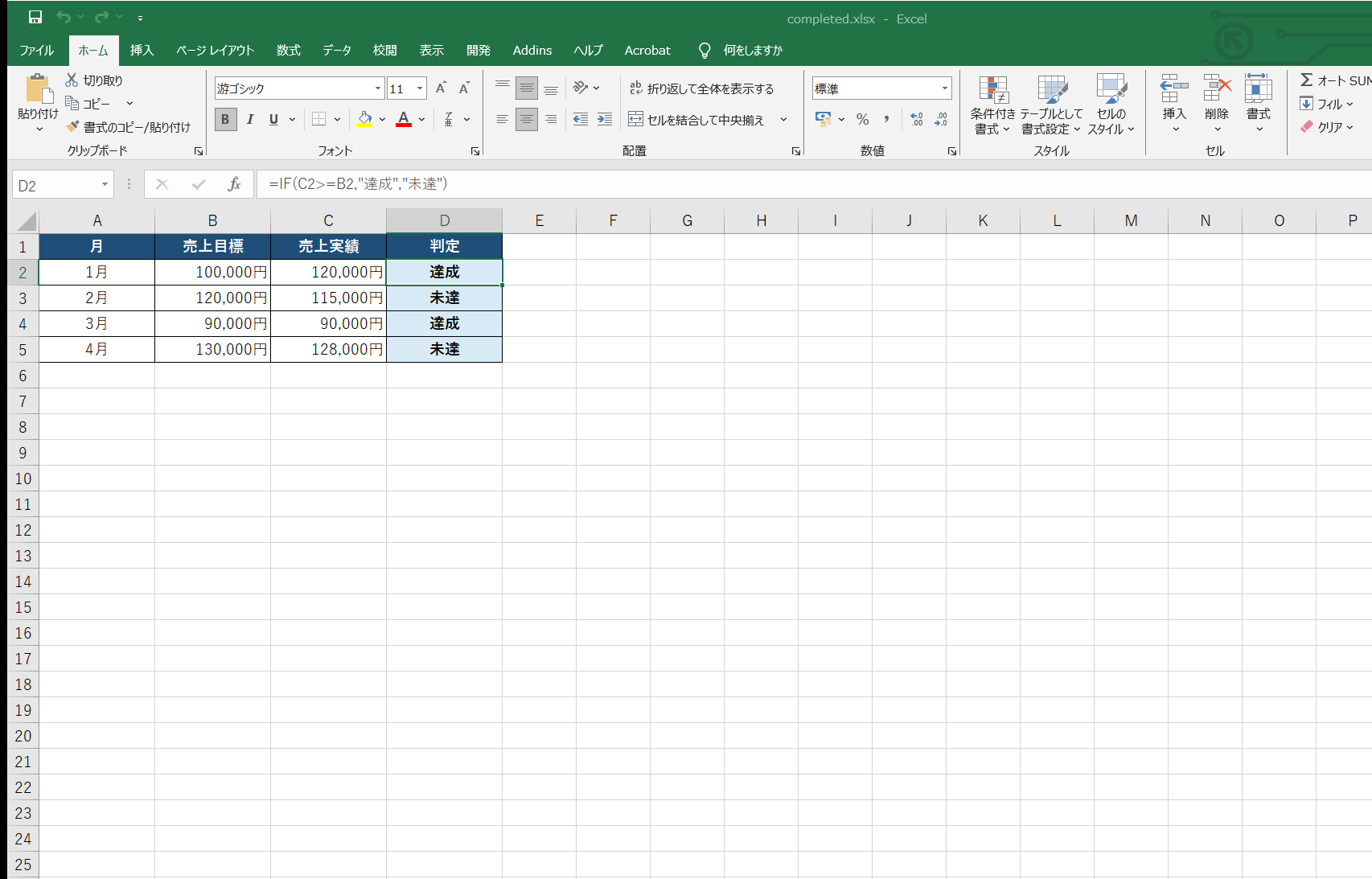
C2の実績がB2の目標以上なら「達成」、それ以外なら「未達」と表示します。
=IF(C2>=B2,"達成","未達")
この例の結果は達成です。
検証について:この記事の数式、計算結果、セル参照は、Microsoft Excel 2019(バージョン16.0)で実際に確認しています。表の内容はすべて架空のサンプルです。
この関数でできること
数値や文字を比較し、条件が正しいときと正しくないときに別の結果を返せます。確認作業を目視だけに頼らず、表の中へ判定結果を表示できます。
関数の書き方
IF(論理式, 値が真の場合, 値が偽の場合)
| 引数 | 意味 |
|---|---|
| 論理式 | 判定する条件です。例ではC2>=B2を指定します。 |
| 値が真の場合 | 条件が成立したときに返す値です。 |
| 値が偽の場合 | 条件が成立しなかったときに返す値です。 |
実際のExcelで使ってみる
月ごとの売上目標と実績を入力し、D列へ判定を表示します。
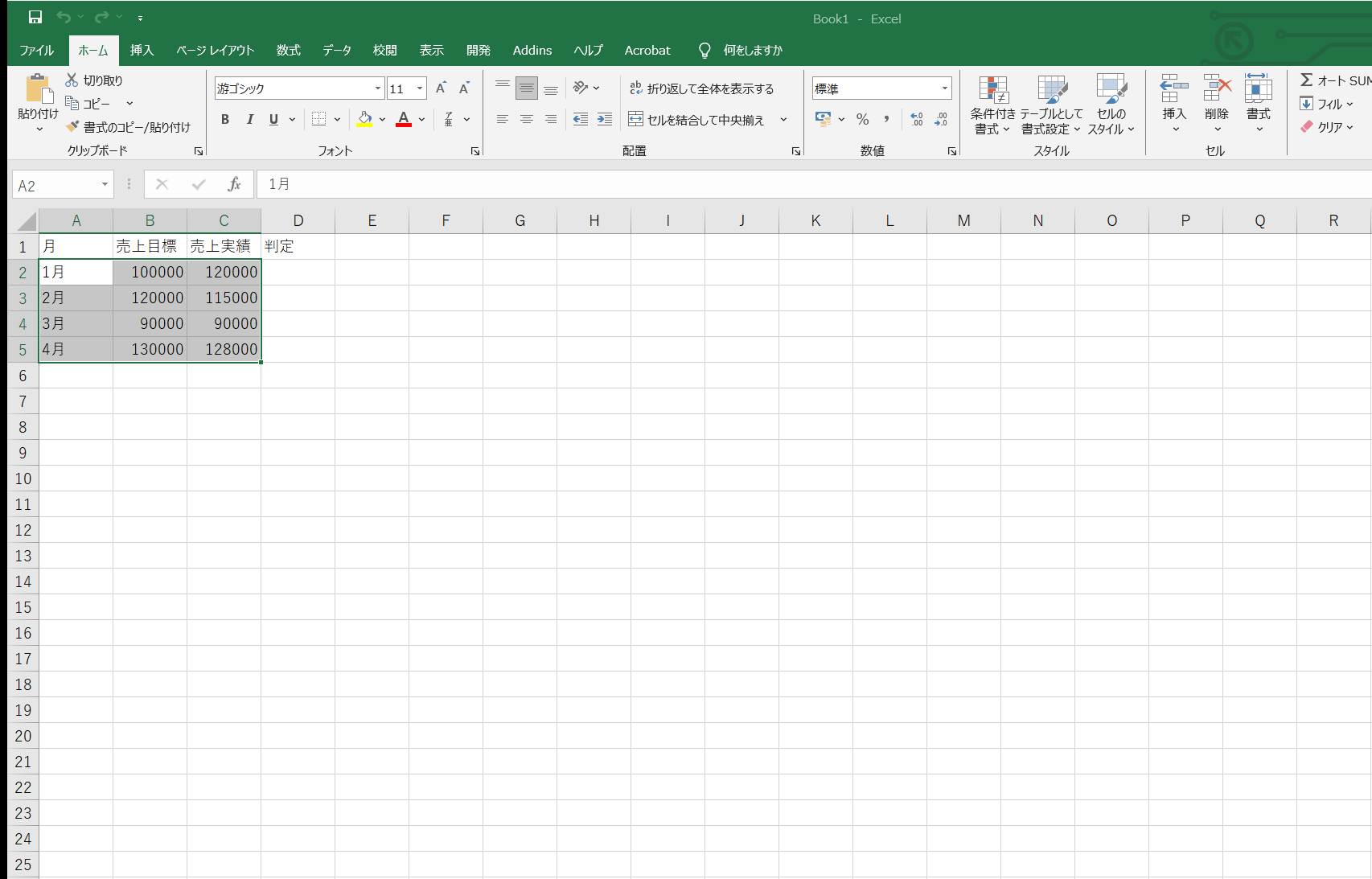
- セルD2を選択します。
- =IF(C2>=B2,"達成","未達") と入力し、Enterキーを押します。
- D2の数式をD5までコピーし、各月の結果が達成または未達になることを確認します。
サンプルファイル
数式と計算結果を確認できる完成済みファイルです。ダウンロード後、結果セルを選択すると数式バーで式を確認できます。
実務で使える例
売上目標の達成判定、在庫数が発注点以下かどうかの判定、期限内か期限超過かの表示などに使えます。最初は条件を1つに絞ると、数式を読み直しやすくなります。
初心者が間違えやすいポイント
- 達成や未達などの文字列は、半角の二重引用符で囲みます。
- >= は「以上」、> は「より大きい」を表します。境界の値を含めるか確認します。
- 引数の区切りには半角のコンマを使います。
- 複雑なIF関数を何重にも入れ子にすると読みづらくなるため、まずは単純な条件で確認します。
関連する関数・教材
目的に合う関数を選ぶために、次の記事も確認できます。
- 複数の条件を組み合わせる場合はAND関数やOR関数をIF関数と組み合わせます。
- 条件に一致する件数を数える場合はCOUNTIF関数を使います。
- 在庫管理表の教材では、IF関数で要発注を判定しています。
まとめ
IF関数は、条件、成立時の値、不成立時の値を順番に指定します。比較記号と文字列の二重引用符を確認しながら、まずは1つの条件から使うのが基本です。
コメント