
TEXT関数は、数値や日付へ表示形式を指定し、文字列として返す関数です。発送日を「2026年10月26日」の形へ整える例で確認します。
一番簡単な使用例
セルB2の日付を、年・月・日を含む文字列へ変換します。
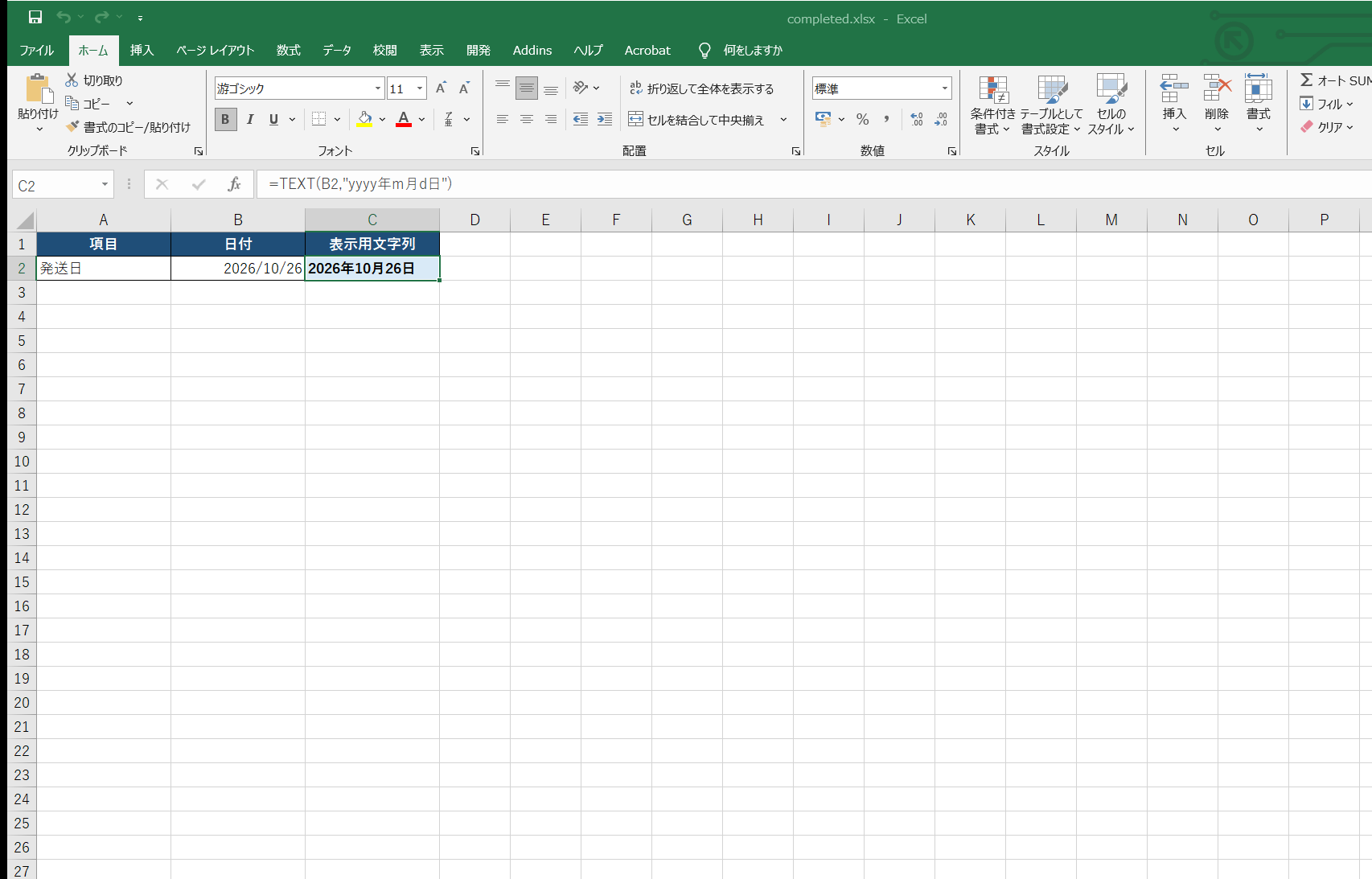
=TEXT(B2,"yyyy年m月d日")
この例の結果は2026年10月26日です。
検証について:この記事の数式、計算結果、セル参照は、Microsoft Excel 2019(バージョン16.0)で実際に確認しています。表の内容はすべて架空のサンプルです。
この関数でできること
日付、金額、割合などを希望する表示形式の文字列へ変換し、説明文や見出しの中へ組み込めます。
関数の書き方
TEXT(値, 表示形式)
| 引数 | 意味 |
|---|---|
| 値 | 表示形式を整える数値、日付、またはセル参照です。 |
| 表示形式 | 結果の見せ方を半角の二重引用符で囲んで指定します。 |
実際のExcelで使ってみる
発送日を入力し、その日付を日本語の年月日表記へ変換します。
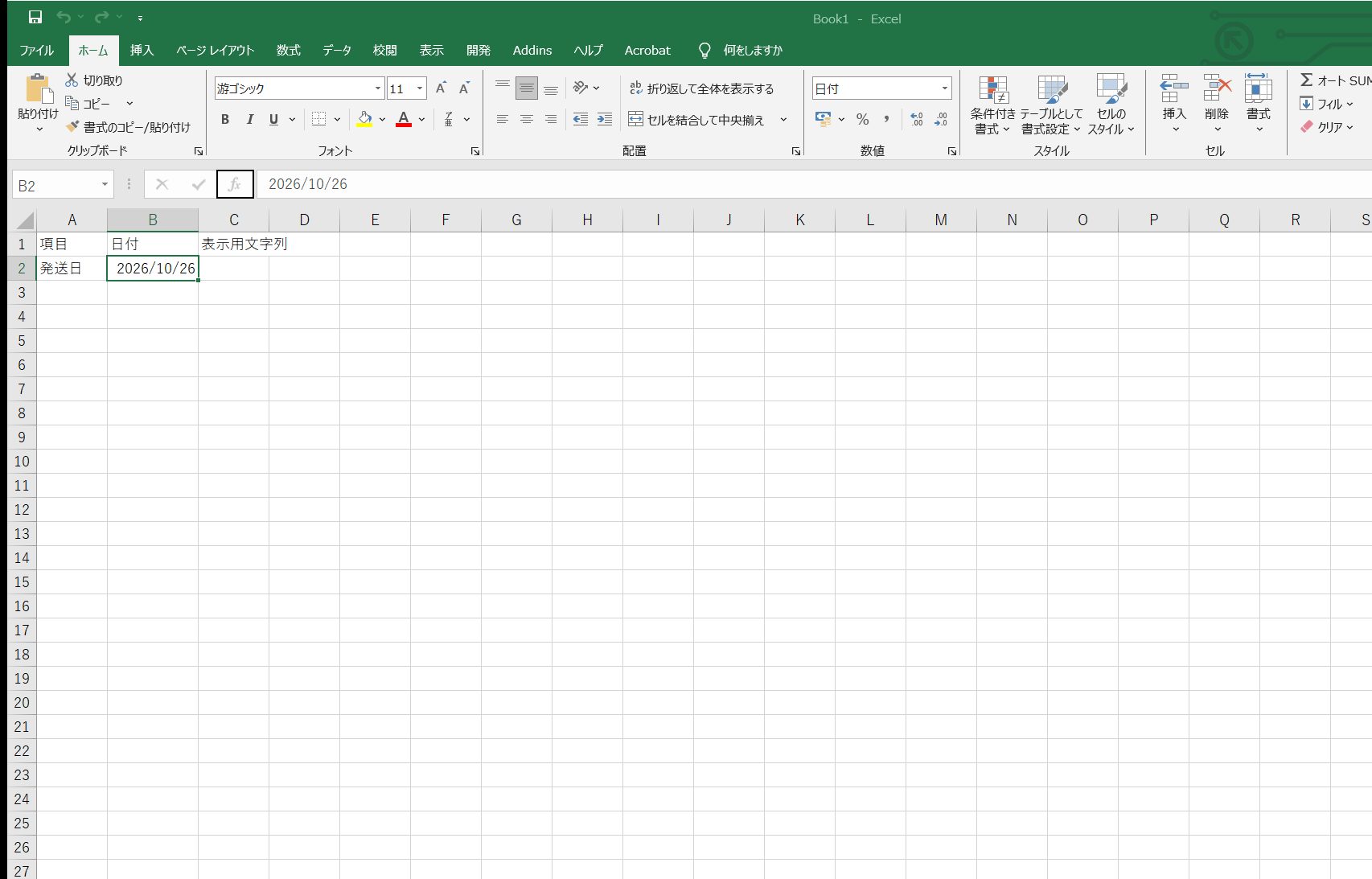
- セルC2を選択します。
- =TEXT(B2,"yyyy年m月d日") と入力してEnterキーを押します。
- C2に2026年10月26日と表示されることを確認します。
サンプルファイル
数式と計算結果を確認できる完成済みファイルです。ダウンロード後、結果セルを選択すると数式バーで式を確認できます。
実務で使える例
請求月の見出し、日付を含む案内文、数値の桁をそろえた管理番号などを作る場合に使えます。
初心者が間違えやすいポイント
- 表示形式は半角の二重引用符で囲みます。
- TEXT関数の結果は文字列です。変換後の値をそのまま日付計算や数値計算へ使わないようにします。
関連する関数・教材
目的に合う関数を選ぶために、次の記事も確認できます。
まとめ
TEXT関数は、数値や日付を指定した表示形式の文字列へ変換します。表示形式の記号と、結果が文字列になる点を確認して使いましょう。
コメント