
LEN関数は、文字列に含まれる文字数を返す関数です。住所や商品名が入力できる文字数に収まっているかを確認できます。
一番簡単な使用例
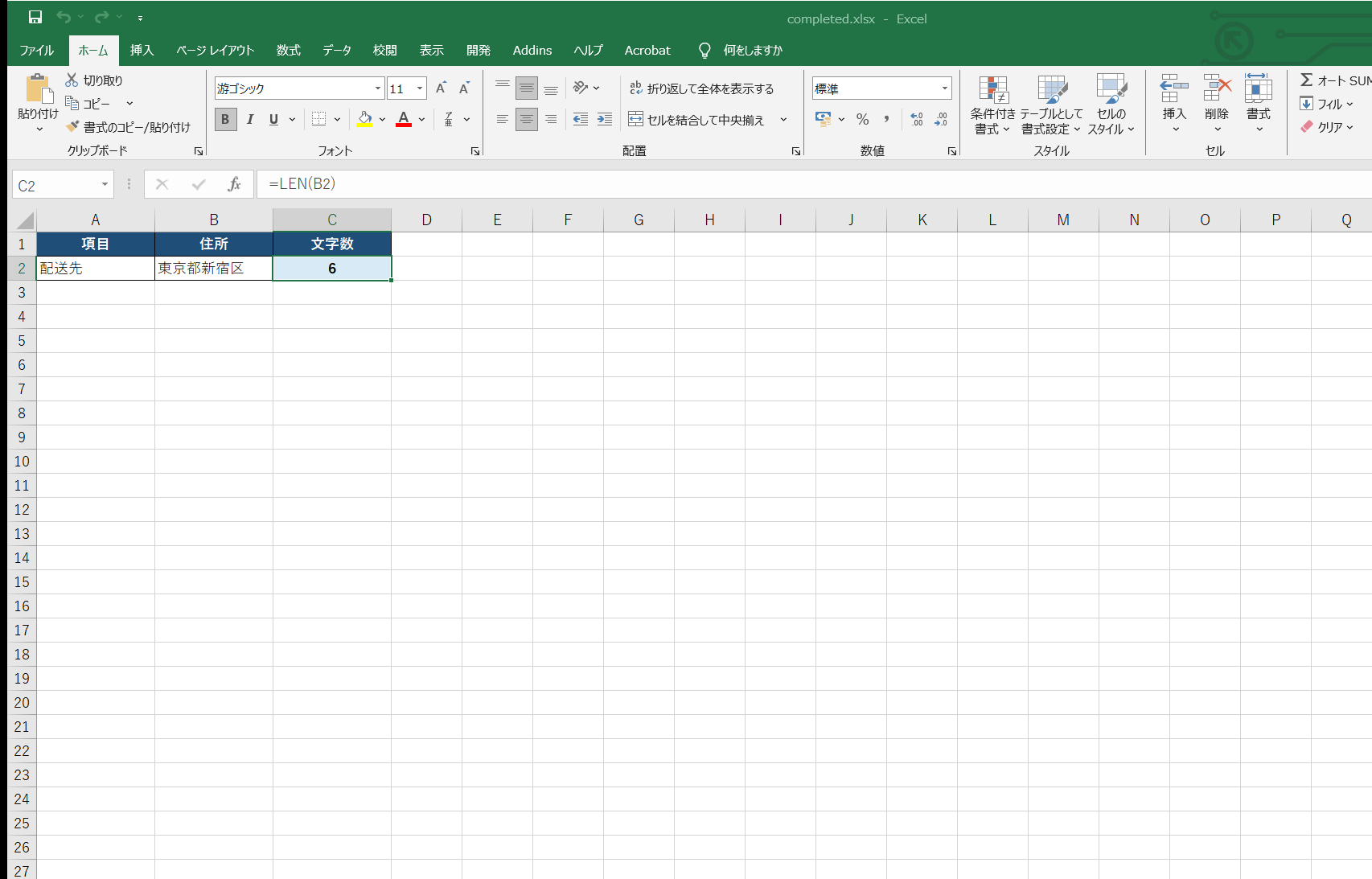
セルB2の東京都新宿区に含まれる文字数を調べます。
=LEN(B2)
この例の結果は6です。
検証について:この記事の数式、計算結果、セル参照は、Microsoft Excel 2019(バージョン16.0)で実際に確認しています。表の内容はすべて架空のサンプルです。
この関数でできること
文字数制限の確認、入力内容の長さの集計、文字列を分解する前の長さ確認に使えます。
関数の書き方
LEN(文字列)
| 引数 | 意味 |
|---|---|
| 文字列 | 文字数を調べる文字列またはセル参照です。 |
実際のExcelで使ってみる
住所を入力したセルの文字数を確認します。
https://www.lance40.com/wp-content/uploads/2026/10/001_sample_data-9.png
- セルC2を選択します。
- =LEN(B2) と入力してEnterキーを押します。
- C2に6と表示されることを確認します。
https://www.lance40.com/wp-content/uploads/2026/10/002_function_result-9.png
サンプルファイル
https://www.lance40.com/wp-content/uploads/2026/10/completed-9.xlsx
数式と計算結果を確認できる完成済みファイルです。ダウンロード後、結果セルを選択すると数式バーで式を確認できます。
実務で使える例
フォームの文字数制限に収まるかを確認する、商品名や備考欄の長さを調べる場合に使えます。
初心者が間違えやすいポイント
- 空白も1文字として数えます。
- 全角文字と半角文字は、LEN関数ではどちらも1文字として数えます。
関連する関数・教材
目的に合う関数を選ぶために、次の記事も確認できます。
まとめ
LEN関数は、文字列の文字数を返します。空白も含めて数えるため、入力制限の確認では空白の有無にも注意しましょう。
コメント