
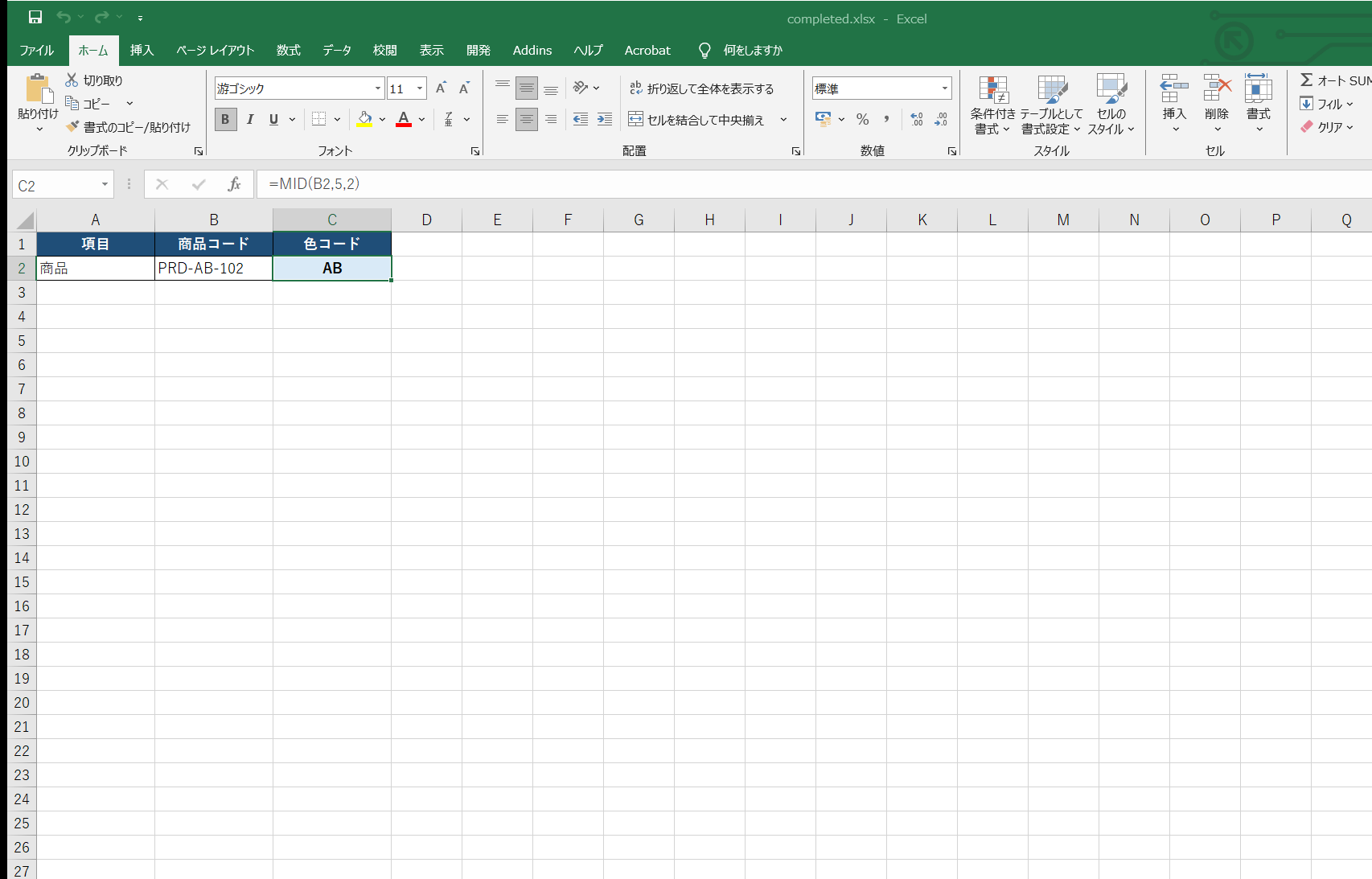
MID関数は、文字列の指定した位置から必要な文字数を取り出す関数です。商品コードの途中にある色コードを取り出します。
一番簡単な使用例
セルB2の商品コードPRD-AB-102から、5文字目から2文字のABを取り出します。
=MID(B2,5,2)
この例の結果はABです。
検証について:この記事の数式、計算結果、セル参照は、Microsoft Excel 2019(バージョン16.0)で実際に確認しています。表の内容はすべて架空のサンプルです。
この関数でできること
区切り位置が決まっている商品コードや管理番号から、中央部分の分類コードを取り出せます。
関数の書き方
MID(文字列, 開始位置, 文字数)
| 引数 | 意味 |
|---|---|
| 文字列 | 途中から取り出す元の文字列またはセル参照です。 |
| 開始位置 | 左から何文字目から始めるか指定します。 |
| 文字数 | 取り出す文字数です。 |
実際のExcelで使ってみる
商品コードの途中にある2文字の色コードを取り出します。
https://www.lance40.com/wp-content/uploads/2026/10/001_sample_data-8.png
- セルC2を選択します。
- =MID(B2,5,2) と入力してEnterキーを押します。
- C2にABと表示されることを確認します。
https://www.lance40.com/wp-content/uploads/2026/10/002_function_result-8.png
サンプルファイル
https://www.lance40.com/wp-content/uploads/2026/10/completed-8.xlsx
数式と計算結果を確認できる完成済みファイルです。ダウンロード後、結果セルを選択すると数式バーで式を確認できます。
実務で使える例
決まった形式のコードから部署、色、区分などの中央部分を取り出して分類するときに使えます。
初心者が間違えやすいポイント
- 開始位置は左から1文字目を1として数えます。
- 文字数が長すぎてもエラーにはなりませんが、存在する文字だけが返ります。
関連する関数・教材
目的に合う関数を選ぶために、次の記事も確認できます。
まとめ
MID関数は、文字列の途中から指定した文字数を取り出します。開始位置と文字数を確認して、コードの一部を分解しましょう。
コメント